変更プレビュー
タイムラインで保存前の変更を、変更前の位置と見比べて確認します。
変更プレビューは、保存前の変更を、変更前の位置(点線)と今の位置で見比べる機能です。
AI の変更も、手で動かした変更も同じように表示されます。
変更プレビューを使う
- 「管理者メニュー」→「スケジュール」→「タイムライン」を選択します。
- バーを動かすか、AI 計画アシスタントで変更を作ります。
- 画面右上の「変更プレビュー」をオンにします。
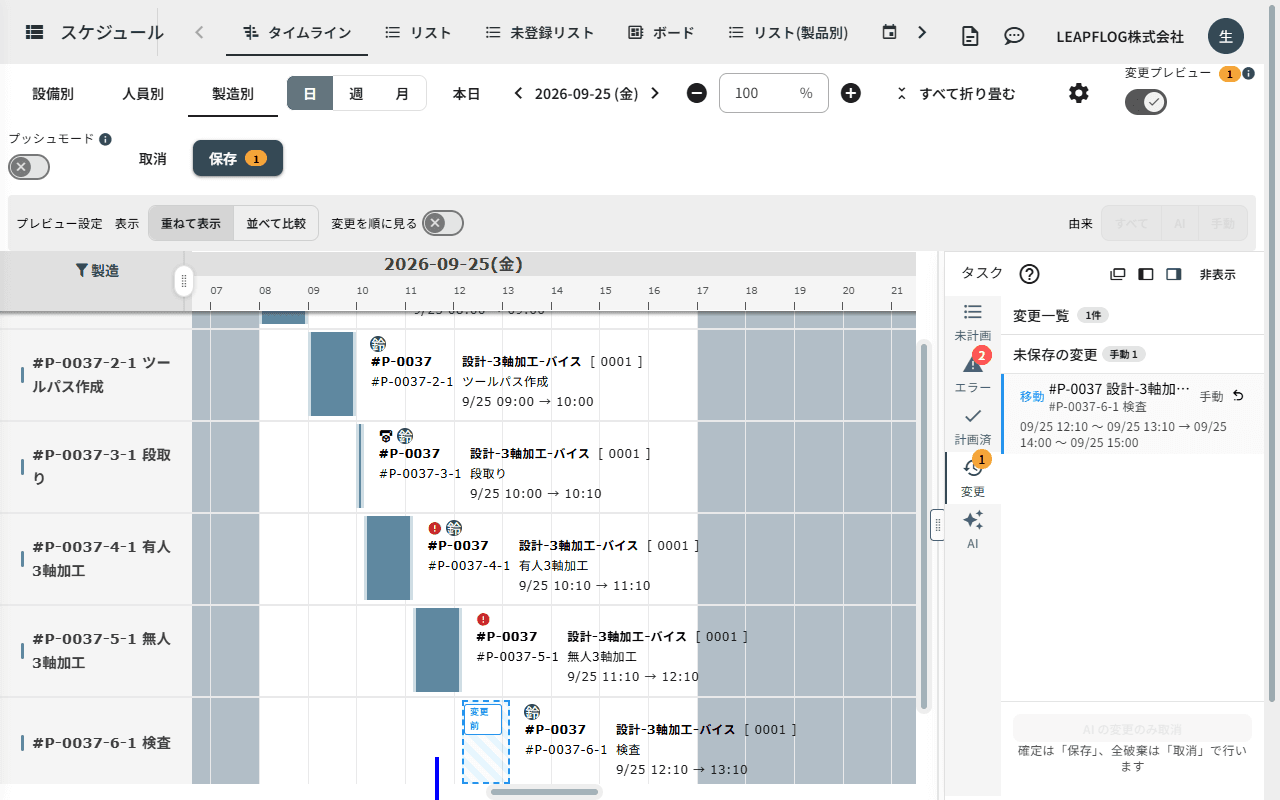
変更前の位置に点線の枠が表示されます。変更のあったバーには「追加」「削除」「移動」のほか、日時は同じで設備や担当者だけ変わった場合は「設備」「担当」「設備・担当」の印が付きます。
保存していない変更が無いときは、「変更プレビュー」はオンにできません。
プレビュー設定
変更プレビューをオンにすると、「プレビュー設定」の行が表示されます。
| 項目 | 内容 |
|---|---|
| 重ねて表示 | 変更前と変更後を同じ行に重ねて表示します |
| 並べて比較 | 変更前と変更後を並べて表示します。「変更のある設備のみ展開」「負荷差分を重ねる」も選べます |
| 変更を順に見る | 変更を1件ずつ順に表示します。「変更 i / N」の前へ・次へで送ります。キーボードの左右キーで送り、Esc キーで終わります |
| 由来 | 「すべて」「AI」「手動」から、表示する変更を選びます |
変更を確定する場合は「保存」、すべてやめる場合は「取消」をクリックします。