リスト
登録したスケジュールを一覧で確認し、まとめてロック・完了・削除などを行います。
登録したスケジュールを一覧で確認し、変更します。
一覧に表示されるのは、スケジュールを登録してから製造が完了するまでの工程です。
リストを開く
「管理者メニュー」→「スケジュール」→「リスト」を選択します。
画面上部の「担当者」「工程」「設備種別」で絞り込めます。「詳細フィルタ」を開くと、「設備」「優先度」「製品」「エラー種別」でも絞り込めます。
「絞り込み」欄に文字を入力すると、その文字を含むスケジュールだけが表示されます。
色別工程のスケジュールは、「バリエーション」列に色などの値が表示されます。
1件ずつ変更する
スケジュールNo・工程・製造のリンクをクリックすると、それぞれの編集画面や詳細画面が開きます。
スケジュールの編集画面で予定時間・設備・担当者などを変更し、「更新」ボタンをクリックします。
まとめて変更する
- 変更するスケジュールの左端のチェックボックスを選択します。
- 画面下部に表示される操作バーから、行う操作のボタンをクリックします。
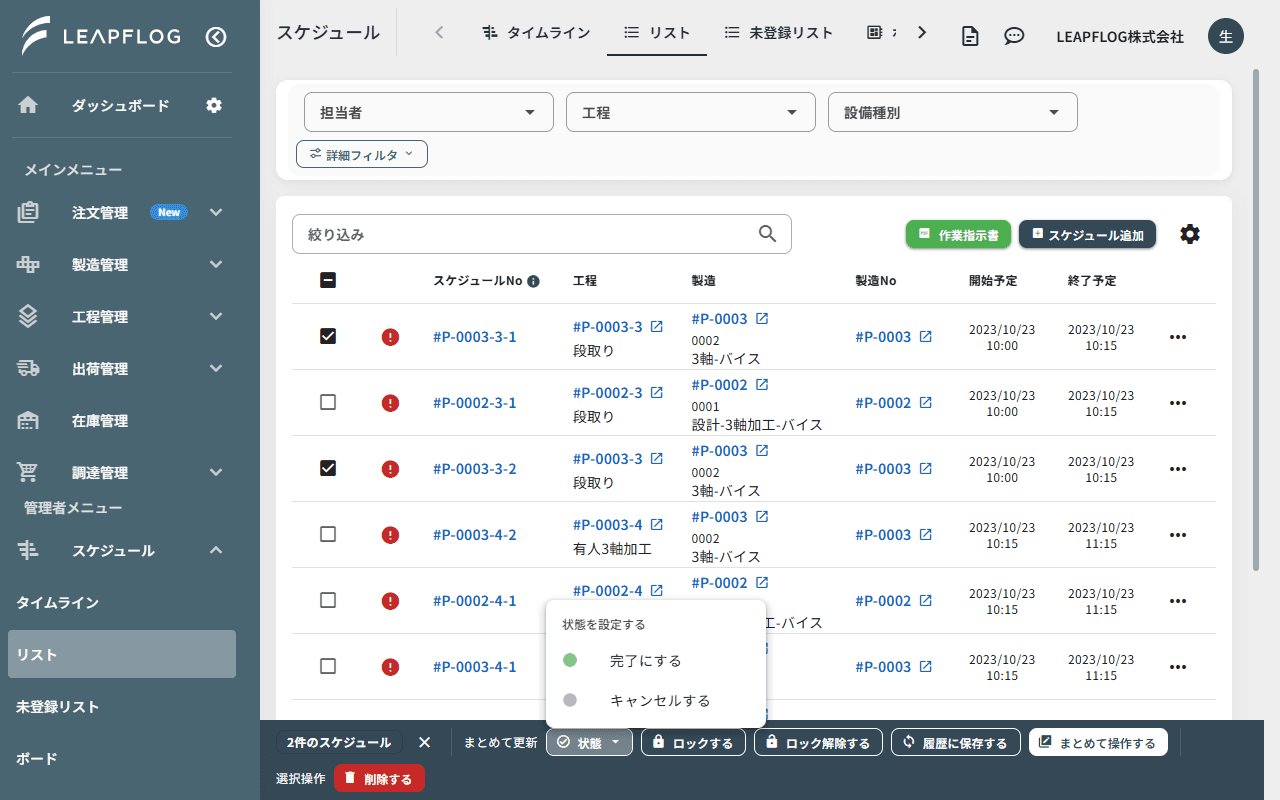
| ボタン | 内容 |
|---|---|
| 状態 | 「完了にする」「キャンセルする」から選び、ステータスをまとめて変更します |
| ロックする | スケジュールを変更できないようにします |
| ロック解除する | ロックを解除して、変更できるようにします |
| 履歴に保存する | 今の計画を計画履歴に保存します |
| まとめて操作する | 「スケジュールをまとめて操作」ダイアログで、予定時間・設備・担当者などをまとめて変更します |
| 削除する | スケジュールを削除し、スケジュールされていない状態に戻します |
「キャンセルする」を選ぶとキャンセルの履歴が残ります。「削除する」は履歴が残りません。
作業指示書は、画面上部の「作業指示書」ボタンから出力できます。詳しくは「作業指示書の出力」をご覧ください。