タイムライン
スケジュールをガントチャートで表示し、ドラッグで計画を組み立てるタイムライン画面の見方と操作を説明します。
タイムラインは、スケジュールを横棒(バー)で並べて表示し、ドラッグで計画を組み立てる画面です。
変更は「保存」ボタンを押すまで確定しないので、見比べながら計画を練れます。
タイムラインを開く
「管理者メニュー」→「スケジュール」→「タイムライン」を選択します。
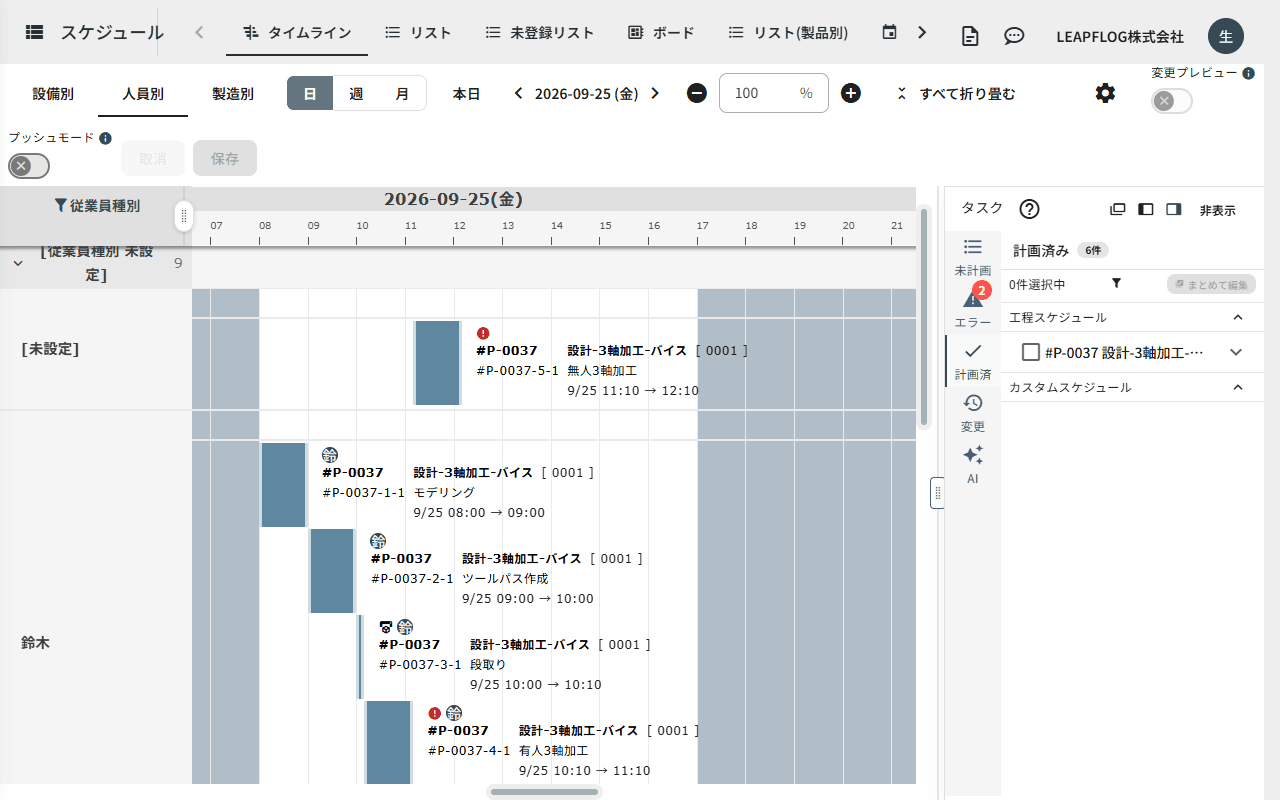
画面上部で表示を切り替えます。
- 「設備別」「人員別」「製造別」: 行の並べ方を切り替えます。「人員別」では、従業員種別が決まっていない人員が「[従業員種別 未設定]」にまとまり、担当者のいないスケジュールは「[未設定]」の行に表示されます。
- 「日」「週」「月」: 表示する期間の長さを切り替えます。
- 「すべて展開」「すべて折り畳む」: 行のまとまりをまとめて開閉します。左端の列の幅は、境目をドラッグして変えられます。
タイムライン上の縦線が現在時刻です。製造の行には、最初のスケジュールから最後のスケジュールまでの期間が表示され、納期を過ぎると赤く表示されます。
スケジュールを動かして保存する
- バーをドラッグして、日時を動かします。「設備別」「人員別」では、別の行へドラッグすると設備や担当者を付け替えられます。
- 画面上部の「保存」ボタンをクリックします。やめる場合は「取消」ボタンをクリックします。
「保存」ボタンの横に、保存していない変更の数が表示されます。バーを右クリックすると「開始を始業・休憩明けに合わせる」「終了を終業・休憩入りに合わせる」を選べます。
「プッシュモード」をオンにすると、動かしたバーに接している別のバーも一緒に押して動かせます。
右側のサイドバー
画面右側のサイドバーは、縦に並んだアイコンでタブを切り替えます。
| タブ | 内容 |
|---|---|
| 未計画 | まだスケジュールを登録していない工程です。ドラッグしてタイムラインに登録します。「工程がある製造のみ」で絞り込めます |
| エラー | 設備・担当者の重なりなど、問題のあるスケジュールです |
| 計画済み | 登録済みのスケジュールです。スケジュールNo・工程名・期間が表示されます |
| 変更一覧 | 保存していない変更です |
| AI | AI 計画アシスタントです |
サイドバー上部のボタンで「浮かせて配置」「左に配置」「元の位置に戻す」「非表示」を切り替えられます。
歯車メニュー
画面上部の歯車アイコンから、表示を細かく設定できます。
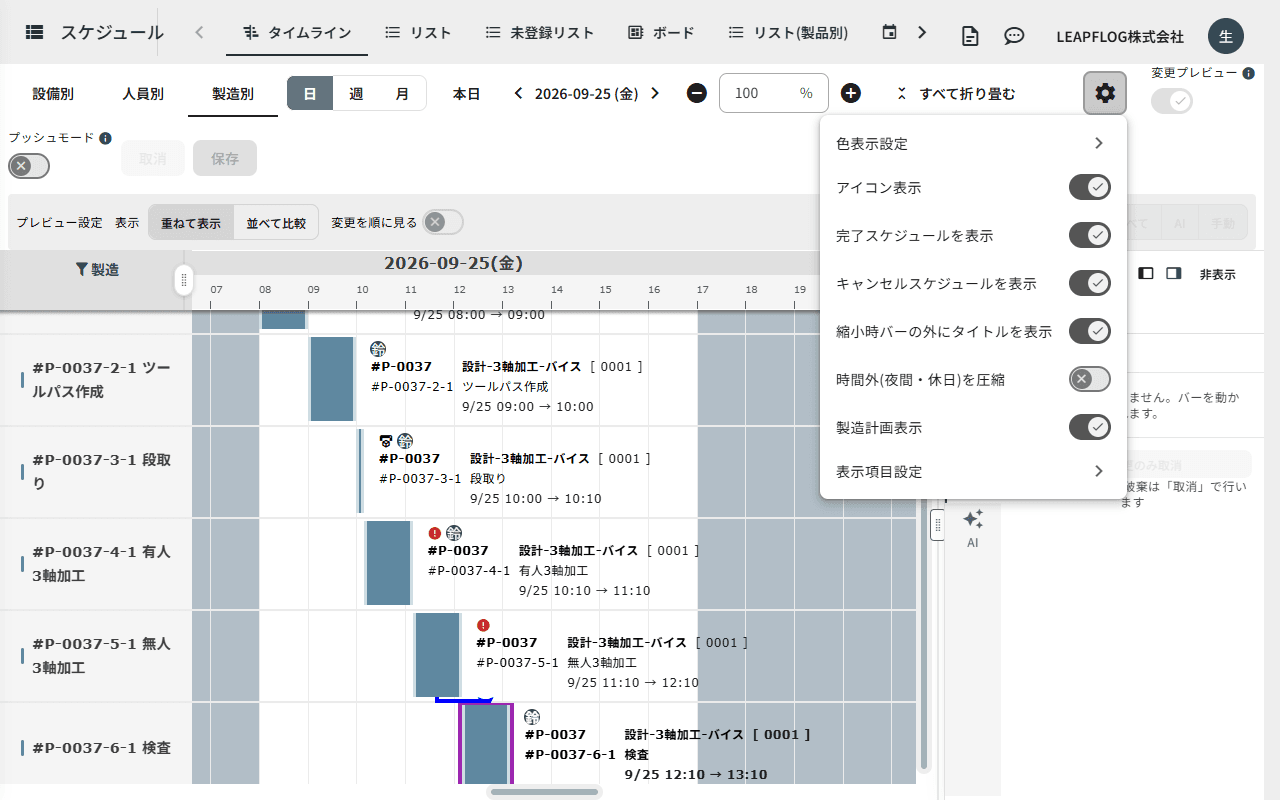
- 「時間外(夜間・休日)を圧縮」: 夜間や休日を細く表示し、作業時間を広く見せます。
- 「表示項目設定」: 「スケジュールNo表示」「時刻表示」など、バーに表示する項目を選びます。
- 「色表示設定」: バーの色分けを変えます。詳しくは「タイムラインの色設定」をご覧ください。