カレンダー
カレンダー
スケジュールをカレンダー形式で表示・編集します。

カレンダーの表示
左メニューから「管理者メニュー→スケジュール→カレンダー」を選択します。

「日」「週」「月」を選択して表示形式を切り替えます。
右側の日付を選択して、表示する期間を選択します。

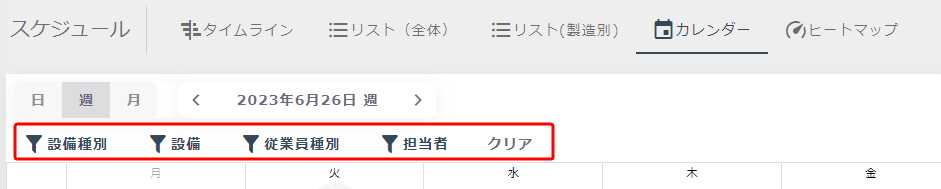
「設備種別」「設備」「従業員種別」「担当者」を選択して、表示するスケジュールを絞り込みます。
「クリア」を選択すると絞り込みをクリアし、すべてのスケジュールを表示します。
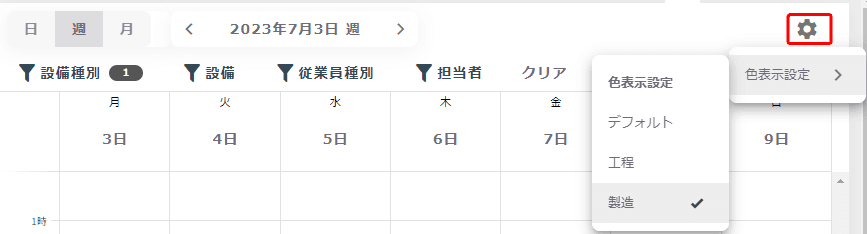
歯車アイコンの「色表示設定」で、表示する色を変更します。色設定の詳細は「タイムラインの色設定」をご参照ください。
スケジュールの変更
カレンダーからスケジュールを変更します。タイムラインとは異なり、変更したタイミングで自動更新されます。
スケジュールの下側にカーソルを合わせ、矢印マークの状態で時間の短縮・延長をします。
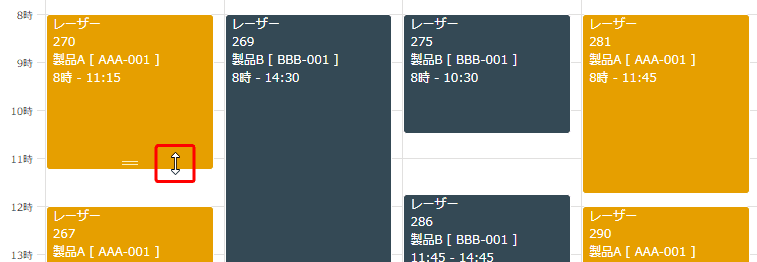
スケジュール上にカーソルを合わせ、手マークの状態でドラッグドロップして時間を移動します。

手マークの状態で左クリックすると、詳細なスケジュールを変更でき、「更新」を選択して更新します。時間以外にも設備・担当者を変更できます。

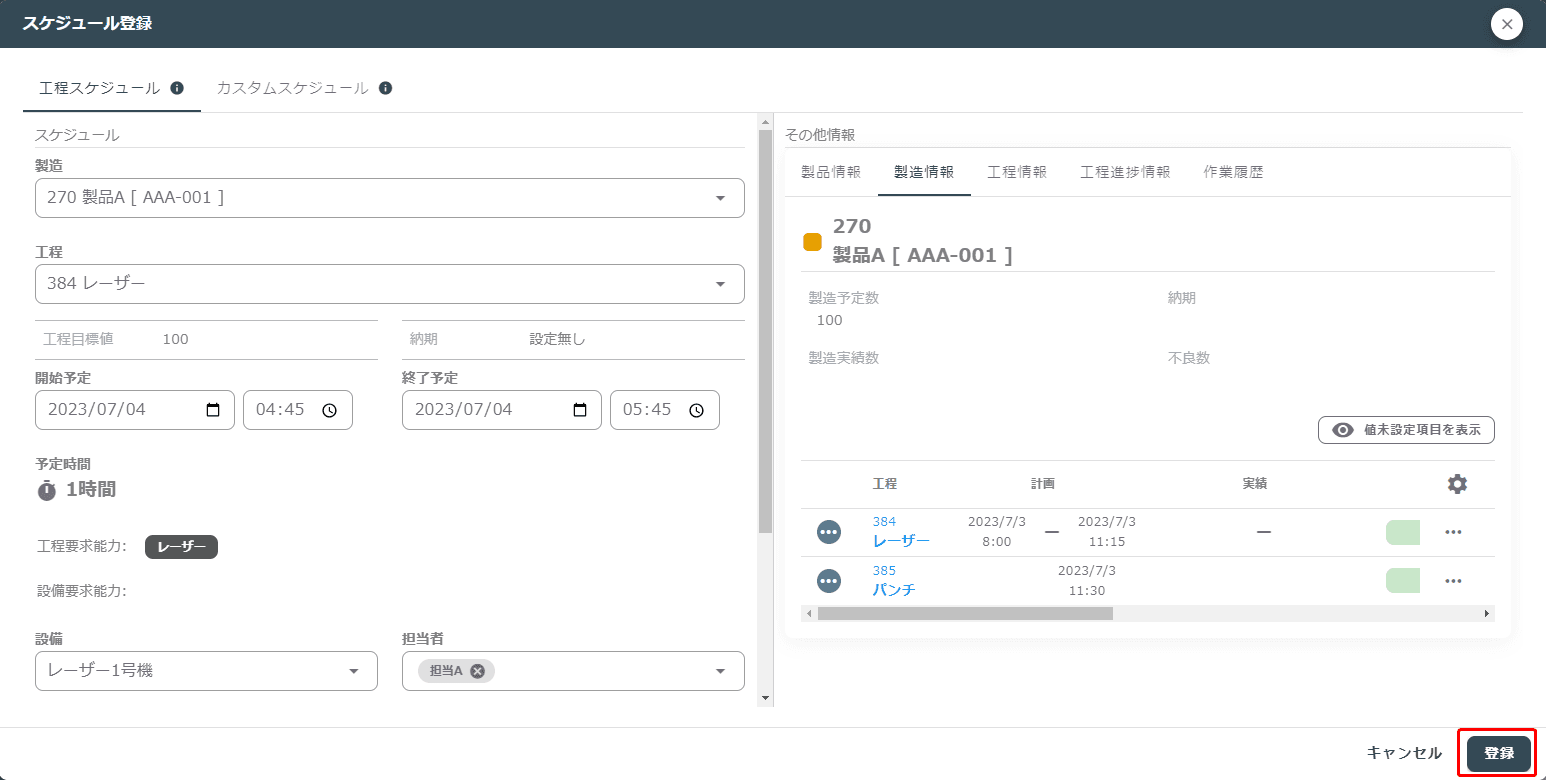
スケジュールの新規登録
スケジュールのない白色部分で左クリックします。
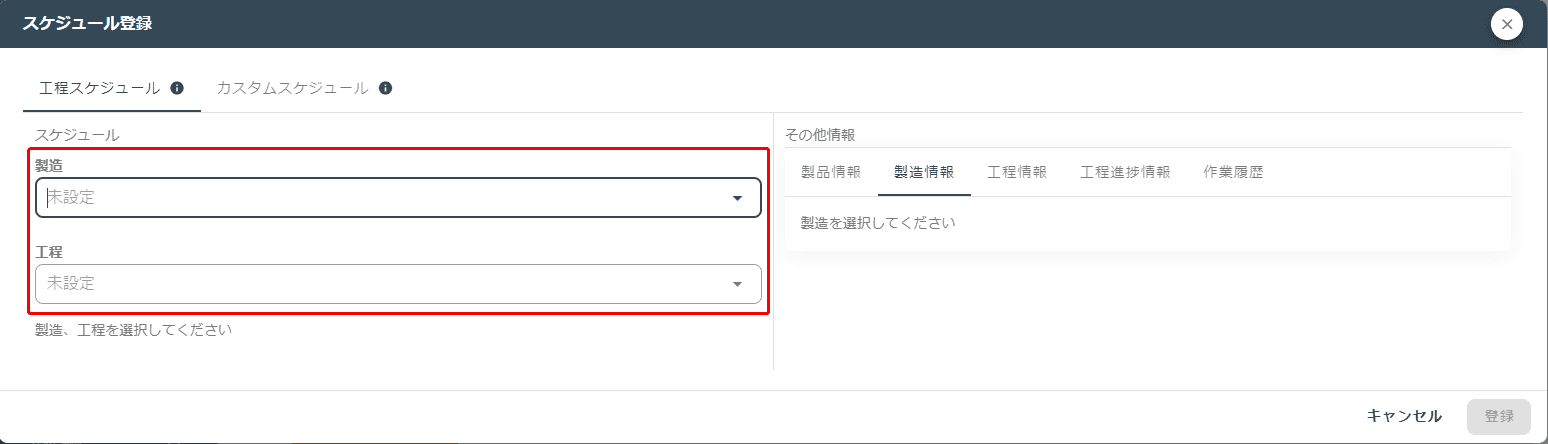
「製造」「工程」から予定されている製造を選択します。
「時間」「設備」「担当者」を設定し、「登録」を選択します。