AI の変更を確かめる・取り消す
AI が行ったスケジュールの変更を変更一覧で確認し、1件ずつ、または AI の分だけ取り消します。
AI の変更は保存前の状態で表示されるので、保存する前に内容を確かめ、必要なら取り消せます。
手で動かした変更も、同じ画面で確認できます。
変更一覧で確かめる
タイムラインの右側のサイドバーで「変更」タブを選択します。AI の結果の「変更一覧を見る(N 件)」ボタンからも開けます。
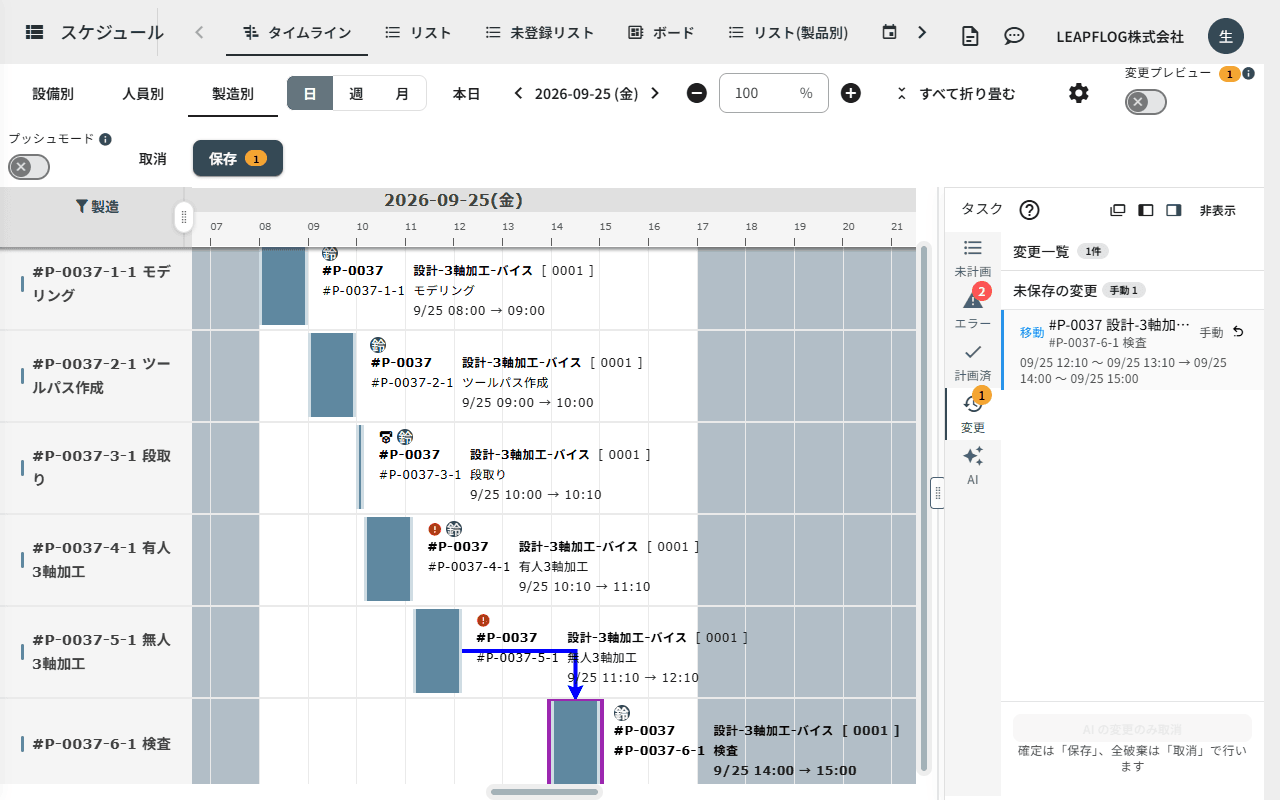
「未保存の変更」に、保存していない変更が1件ずつ表示されます。
- 「AI」「手動」の印で、AI の変更か手で動かした変更かがわかります。
- 「移動」「追加」「削除」の種類と、変更前と変更後の日時・設備・担当者が表示されます。
- 表示している期間の外にある変更には「表示期間外(クリックで移動)」と表示されます。クリックするとその日時へ移動します。
変更を取り消す
- 1件だけ取り消す: 変更の右端の取り消しアイコンをクリックします。
- AI の変更だけ取り消す: 下部の「AI の変更のみ取消」ボタンをクリックします。手で動かした変更は残ります。
- すべて取り消す: 画面上部の「取消」ボタンをクリックします。
変更を確定する場合は、画面上部の「保存」ボタンをクリックします。
タイムライン上で見比べる
画面右上の「変更プレビュー」をオンにすると、変更前の位置が点線で表示され、今の位置と見比べられます。
使い方は「変更プレビュー」をご覧ください。