AI に指示を送る
AI 計画アシスタントに指示を送り、結果を確認して保存するまでの手順を説明します。
AI 計画アシスタントに日本語で指示を送り、スケジュールを変更します。
指示を送る
- 「管理者メニュー」→「スケジュール」→「タイムライン」を選択します。
- 画面右側のサイドバーの「AI」タブを選択します。
- 下部の入力欄に指示を入力します(例: 未登録のスケジュールをすべて登録してください)。
- 「指示を送る」ボタンをクリックします。Ctrl キーを押しながら Enter キーを押しても送れます。
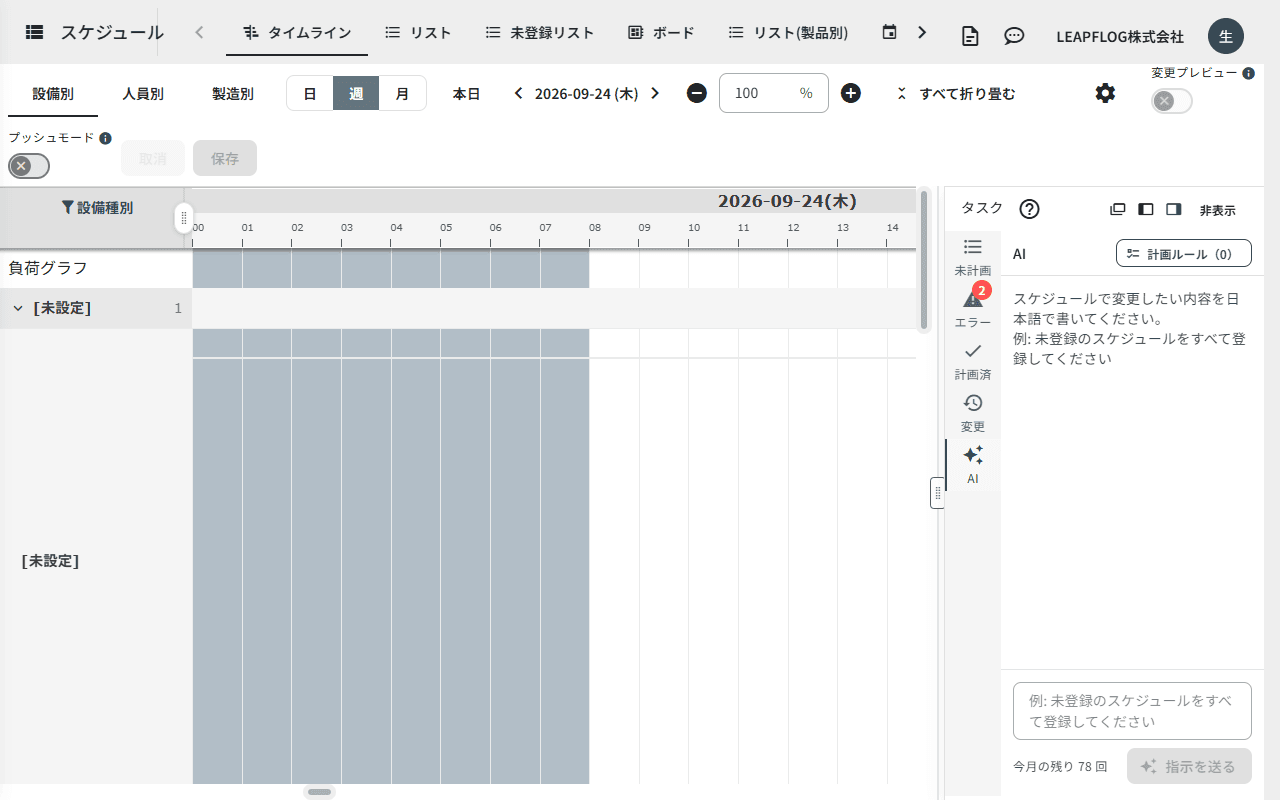
AI が作業を始め、AI が行った操作が 1 つずつ表示されます。各操作には、何をしたかと、なぜそうしたかが表示されます。
一覧のいちばん下には、AI がいま何をしているか(例: 指示を読んで手順を組み立てています)が表示されます。途中でやめる場合は「中断する」ボタンをクリックします。
ポイント
「来週の塗装だけ」「9時から始めて」のように、範囲や時刻を具体的に書くと、その範囲だけを変更します。毎回守ってほしい決まりごとは「計画ルールを登録する」で登録しておくと便利です。
結果を確認する
作業が終わると、結果が次のいずれかの見出しで表示されます。
| 見出し | 意味 |
|---|---|
| 変更を適用しました | 指示どおりにスケジュールを変更しました |
| 変更はありませんでした | 変更する必要のあるスケジュールがありませんでした |
| 実行できませんでした | エラーなどで実行できませんでした |
| 中断しました | 「中断する」で止めました。そこまでに行った変更は残っています |
一部のスケジュールを反映できなかった場合は「反映できなかったものが N 件あります」と表示され、理由ごとの件数を確認できます。
結果の下の「変更一覧を見る(N 件)」「プレビューモードをONにする」ボタンで、変更の内容を確かめられます。
行った操作を確認する
結果の下には、AI が行った操作の一覧が残ります。1 つの操作は次のように表示されます。
| 表示 | 内容 |
|---|---|
| 1 行目 | 操作の名前と件数です(例: まとめて配置 4 件) |
| 2 行目 | 何をしたかです(例: 対象 4 件を納期から逆算して配置(9/24 以降)。設備は必ず割り当て) |
| 「→」で始まる行 | AI がその操作をした理由です |
| 「N 件は反映できませんでした」 | その操作のうち、反映できなかった件数です |
操作の名前には「未登録の工程を調べる」「予定を登録」「予定を変更」「予定を複製」「予定を削除」「まとめて配置」「変更を取り消して元へ戻す」があります。
AI がいったん変更してから最後にすべて取り消した場合は「いったん変更しましたが、すべて取り消しました」と表示され、取り消す前に行った操作を確認できます。
保存する・取り消す
AI の変更は、まだ保存されていません。
内容に問題がなければ画面上部の「保存」ボタンをクリックして確定します。すべてやめる場合は「取消」ボタンをクリックします。
AI に「〇〇の予定を元に戻して」のように予定を指定して取り消しを頼むと、その予定に最後に行った変更だけを 1 つ前の状態へ戻します。
ほかの予定の変更はそのまま残ります。
注意
保存すると、AI とのやり取りの表示は消えます。AI が変更を作っているあいだに、ほかの人がスケジュールを保存した場合は「提案の作成後に他の更新が保存されています。AI へもう一度指示してください。」と表示されます。その場合は、もう一度指示を送ってください。