注文に連動
注文の数量・納期を変えたときに、紐づく製造と出荷の予定を自動で合わせる「注文に連動」の使い方を説明します。
「注文に連動」がオンの注文明細は、注文の数量や納期を変えると、紐づく製造と出荷の予定が自動で変わります。
製造予定数・色ごとの内訳・製造の納期・出荷予定数・引当数を、注文に合わせて直す手間が省けます。
連動を使う条件
注文登録で「出荷注文も登録」「製造予定も登録」の両方をオンにして登録した明細が連動します。
1つの注文明細に、出荷注文・引当・製造がそれぞれ1つずつ紐づいているときに働きます。
新しく登録する明細の「注文に連動」を最初からオンにするかどうかは、「機能設定」の「注文の変更を出荷・製造へ自動反映」で決まります。
「注文に連動」を切り替える場所
「注文に連動」のスイッチは次の画面にあります。
- 注文編集の明細の「連動」欄
- 「注文明細編集」ダイアログ
- 製造の「製造情報を編集」ダイアログ、注文登録の「製造情報設定」ダイアログ
- 出荷注文編集の明細の「連動」欄
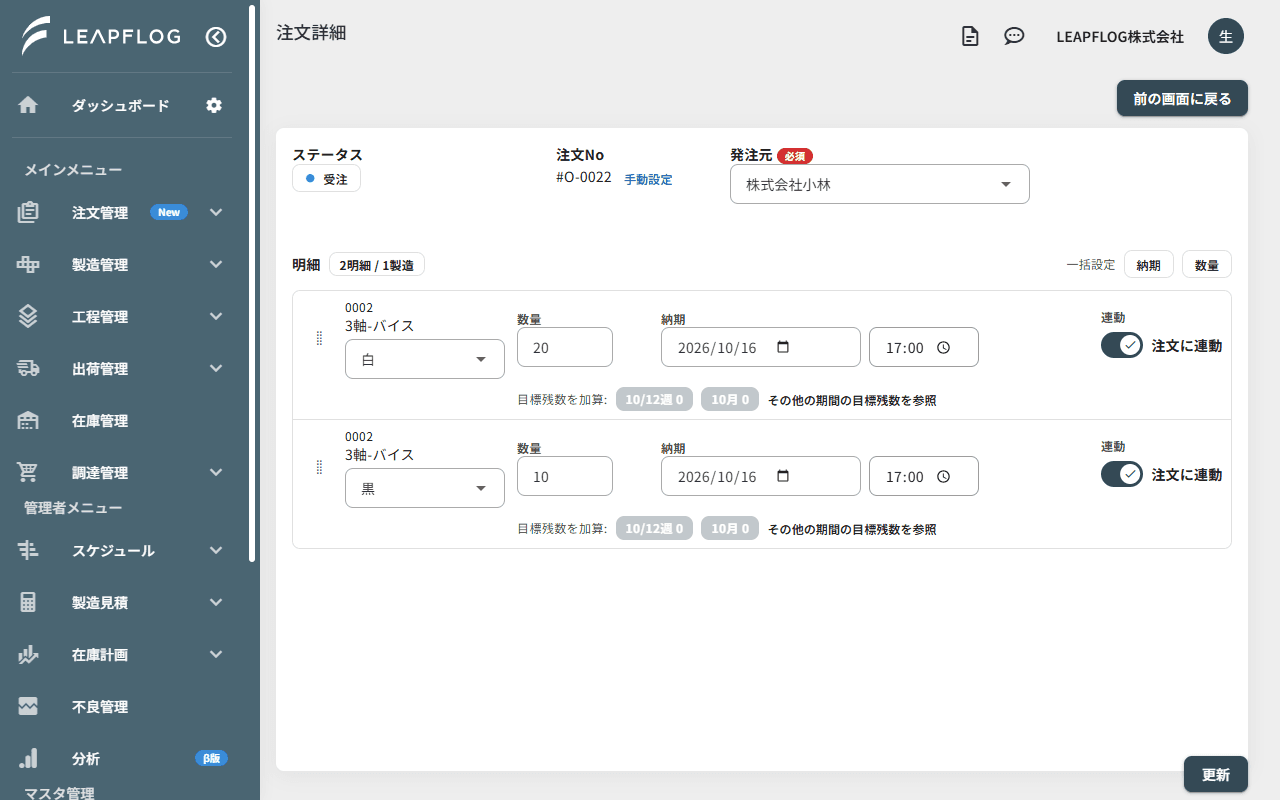
出荷注文の明細、出荷の引当、製造詳細画面では、連動中であることが「注文に連動」の印で表示されます。
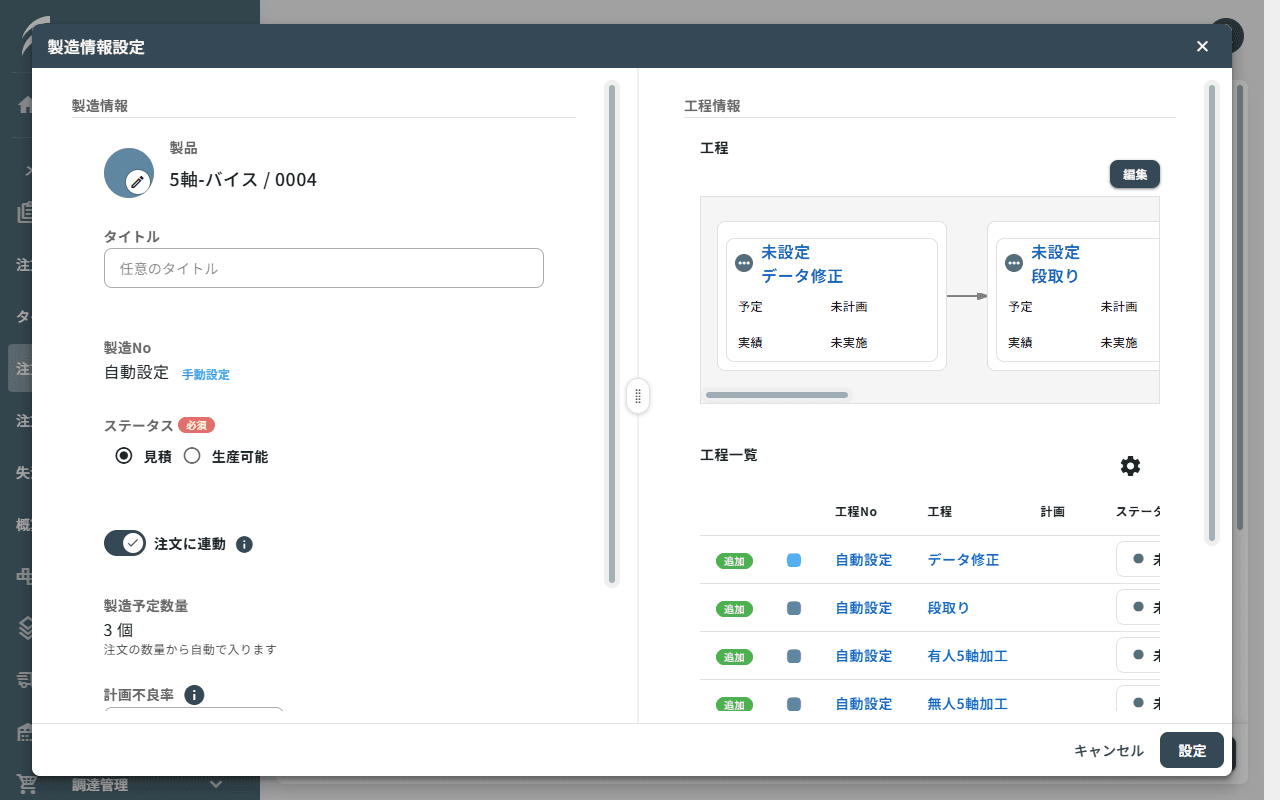
連動中に入力できない項目
連動中は、次の項目が注文から自動で入るため入力できません。
| 画面 | 項目 |
|---|---|
| 製造情報 | 製造予定数量・バリエーション別の内訳・納期 |
| 出荷注文編集 | 出荷予定数 |
連動を解除する
- 「注文に連動」のスイッチをオフにします。
- 「注文への連動を解除します」ダイアログで内容を確認し、「解除する」ボタンをクリックします。
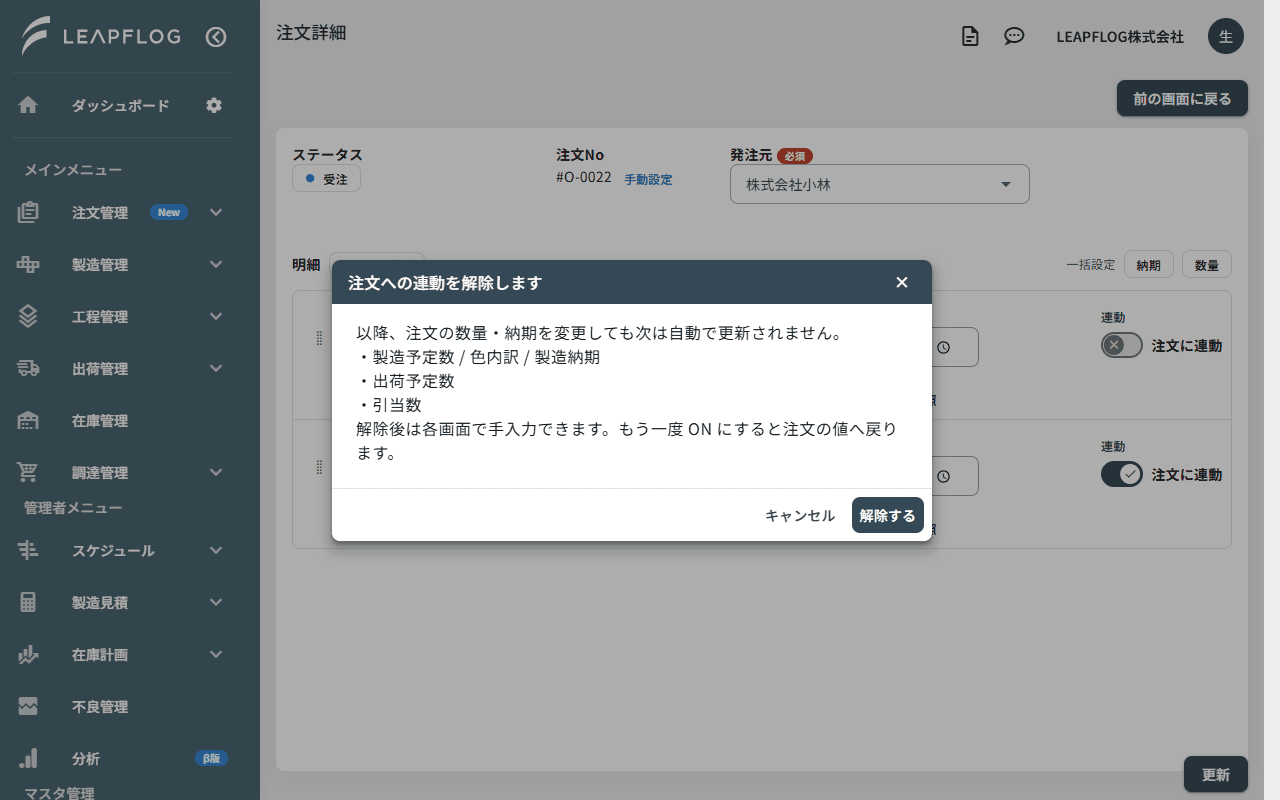
連動が解除され、各画面で数量や納期を手で入力できるようになります。もう一度オンにすると、注文の値に戻ります。
1つの注文明細を複数の出荷注文に分けて出荷する場合も、解除の確認が表示されます。
連動できないとき
スイッチをオンにできない場合は、理由が表示されます。
- 出荷注文が無いため連動できません。出荷注文を登録すると連動できます
- 出荷注文が複数に分かれているため連動できません
- 出荷が済んでいるため連動できません
- 製造の引当が無いため連動できません。引当を行うと連動できます
- 製造の引当が複数に分かれているため連動できません
- 引当先の製造がキャンセルまたは出荷済みのため連動できません
- 製造の計画を手で変更したため連動を解除しました
出荷注文の「納期を明細に合わせる」は、「注文に連動」とは別の設定です。