注文登録
注文を登録します。手動入力やCSV取込みで複数の注文をまとめて登録することもできます。
注文を登録します。
登録すると注文一覧と製造一覧に表示され、スケジュール設定ができるようになります。
注文を登録する
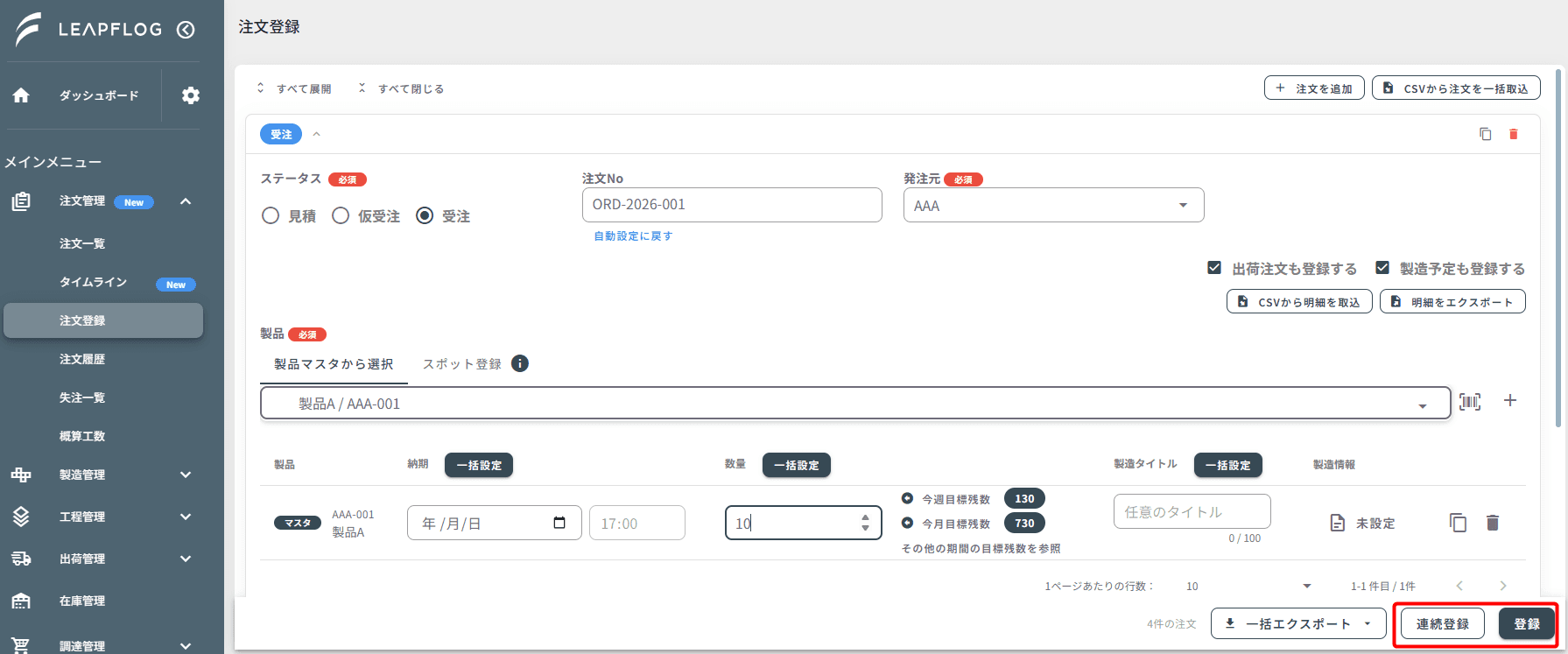
「メインメニュー」→「注文管理」→「注文登録」を選択します。
注文情報を入力して、「連続登録」ボタンまたは「登録して詳細へ」ボタンを選択します。

各入力内容は以下のとおりです。
-
ステータス
見積/仮受注/受注のステータスを割り当てます。ここで割り当てたステータスによって使用する機能に差が出ることはありません。 -
注文No
社内管理用の番号になります。デフォルトで入る番号は、直前に登録した注文Noの続き番号となります。 -
発注元
ドロップダウンから発注元を選択します。 -
出荷注文も登録する
チェックを入れると出荷注文にも登録され、出荷管理が可能になります。 -
製造予定も登録する
チェックを入れると製造予定にも登録され、スケジュールへの追加が可能になります。 -
製品
製品マスタに登録した製品を選択します。
製品マスタの登録方法については「こちら」でご確認ください。 -
納期 (製品ごと)
製品ごとの納期の日付・時間を入力します。 -
数量 (製品ごと)
製品ごとの製造数量を入力します。 -
連続登録、登録して詳細へ
連続登録:現在の注文を登録し、続けて別の注文登録に進みます。
登録して詳細へ:注文を登録して詳細画面に進みます。
注文一括登録(手動追加)
複数の注文をまとめて入力し、登録します。
注文登録画面の最下部にある「注文を追加」ボタンを選択します。
新しい注文入力欄が追加されます。注文情報を入力して登録することで、複数の注文を一度に登録できます。
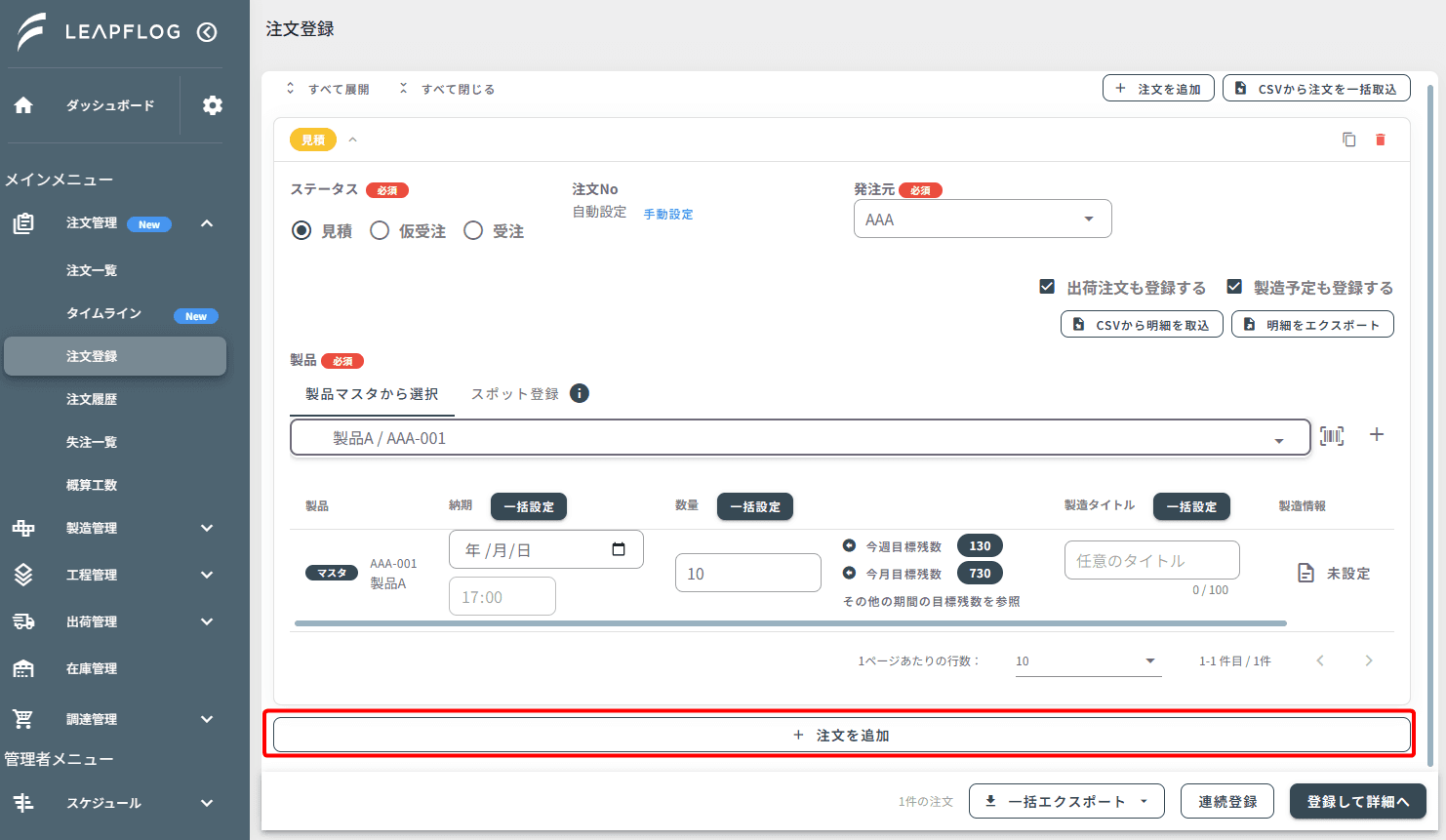
上部の「すべて展開」ボタン、「すべて閉じる」ボタンを選択して、複数の注文入力欄を展開・折りたたみできます。
各注文の矢印を選択すると、注文ごとに展開・折りたたみを切り替えできます。

注文一括登録(CSV取込み)
複数の注文をまとめて、CSVから一括で取込み・登録します。
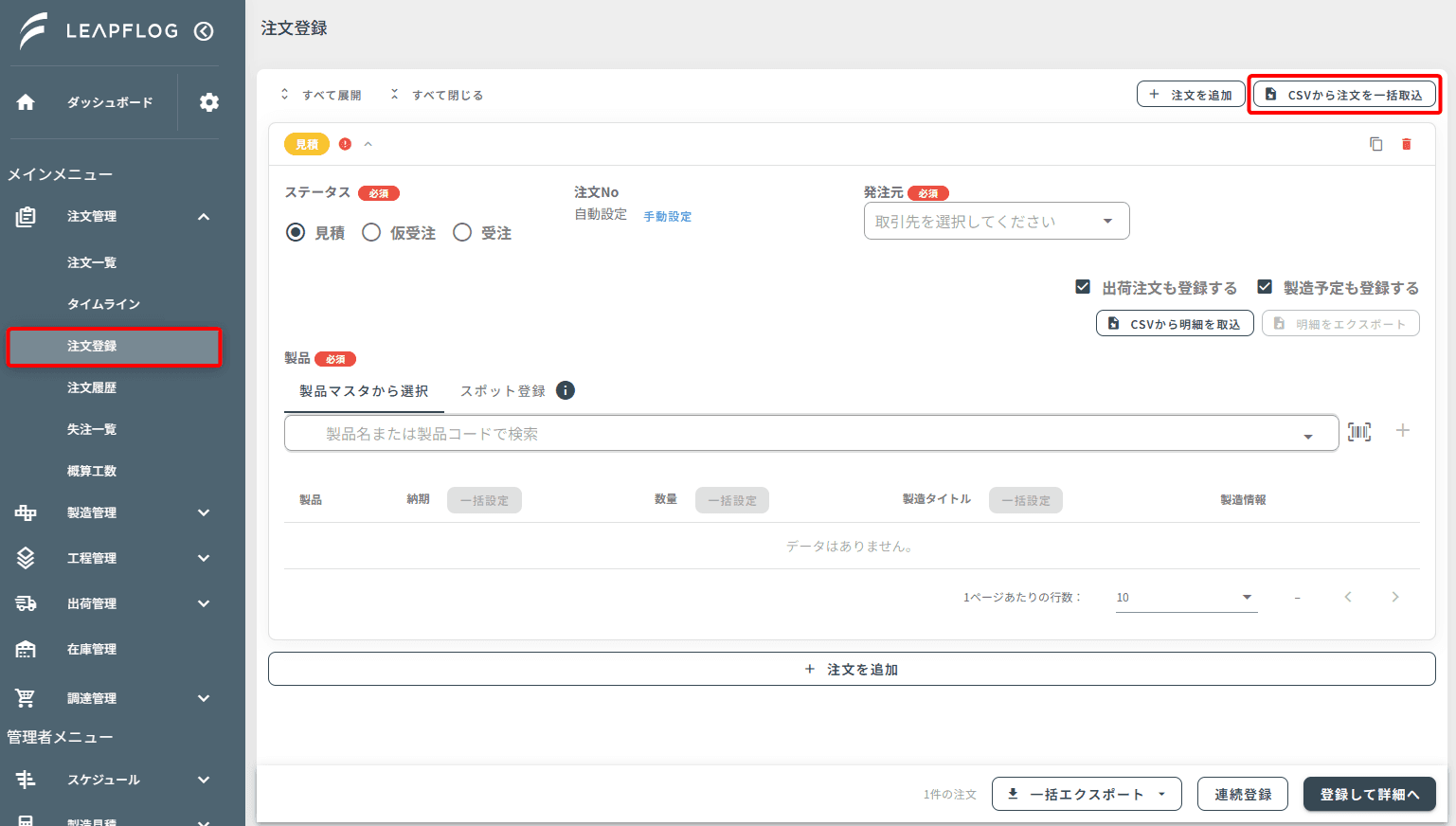
「メインメニュー」→「注文管理」→「注文登録」を選択します。
「CSVから注文を一括取込」ボタンを選択します。
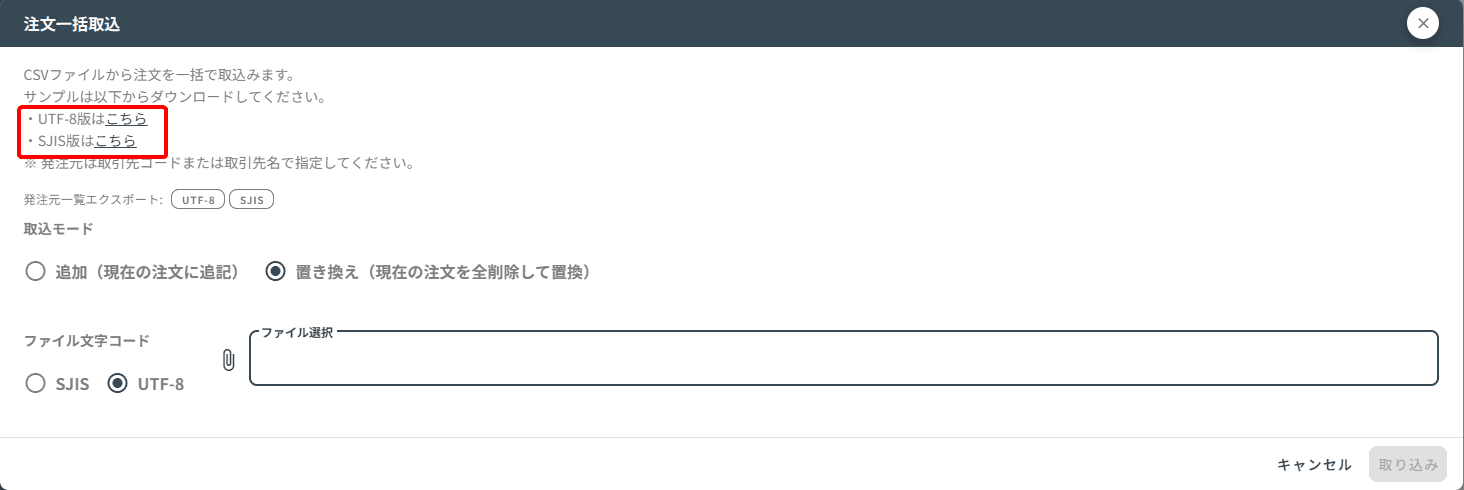
上部のリンクからサンプルCSVをダウンロードします。
ダウンロードしたCSVを、エクセルまたはメモ帳で開きます。
以下の内容を入力してCSVを保存します。
-
注文No
社内管理用の番号を入力します。未入力の場合は自動採番されます。 -
ステータス
「見積」「仮受注」「受注」のいずれかを入力します。 -
発注元
発注元コードまたは発注元名を入力します。

注意
発注元は登録済みの発注元を入力してください。未登録の発注元を設定した注文はインポートされません。
発注元は「発注元一覧エクスポート」からCSV出力して確認できます。

「取込モード」から「追加」または「置き換え」を選択します。
- 追加
入力中の注文を残して追加されます。 - 置き換え
入力中の注文をすべて削除して、CSVの注文情報に置き換えます。

「ファイル文字コード」から「SJIS」または「UTF-8」を選択します。
「ファイル選択」ボタンを選択して、取込みするCSVを選択します。
表示される注文情報を確認して、「取り込み」ボタンを選択します。

追加された注文に「製品」情報を追加して、「連続登録」ボタンまたは「登録」ボタンを選択します。