注文編集
作成した注文のステータスや製品数を編集します。
登録した注文の発注元・数量・納期を変更します。
明細ごとに、紐づく製造や出荷の数量を変更・追加することもできます。
注文を編集する
- 「メインメニュー」→「注文管理」→「注文一覧」を選択します。
- 編集する注文の注文Noをクリックします。
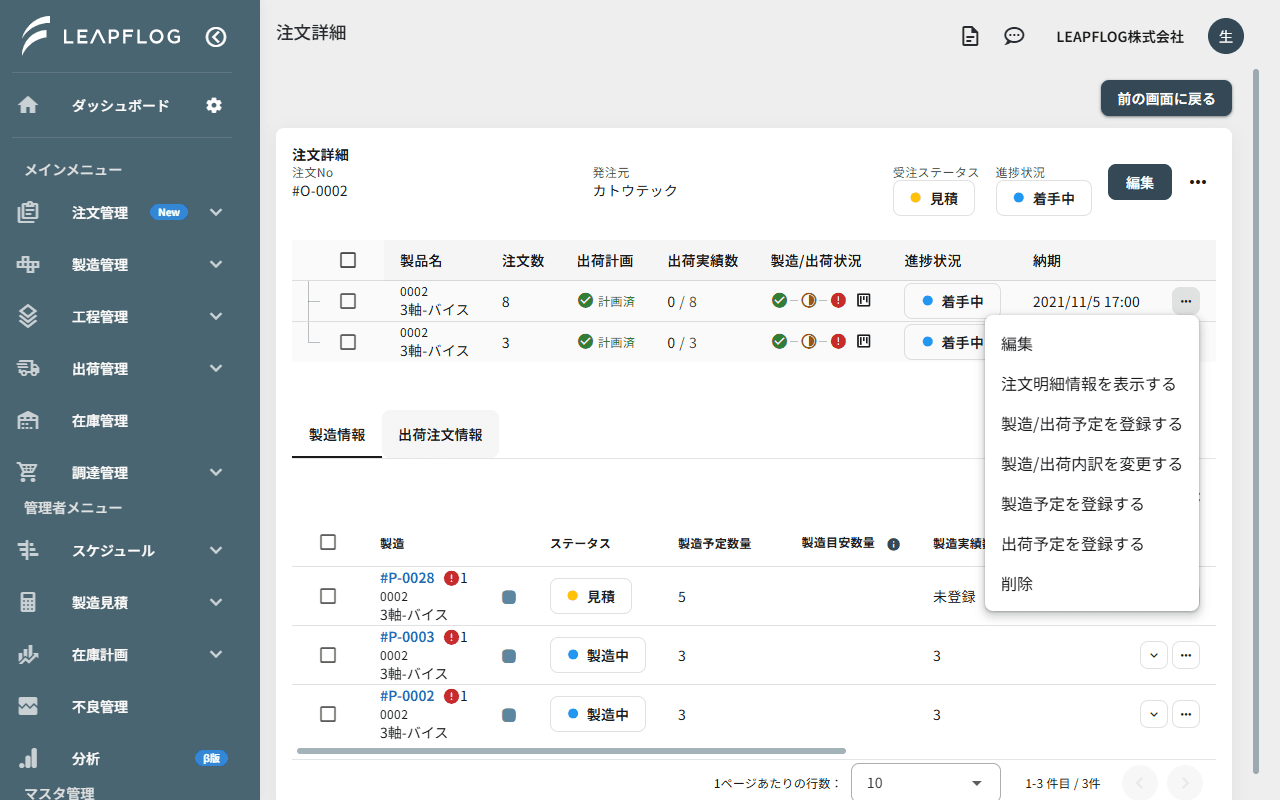
- 注文詳細画面の右上にある「編集」ボタンをクリックします。
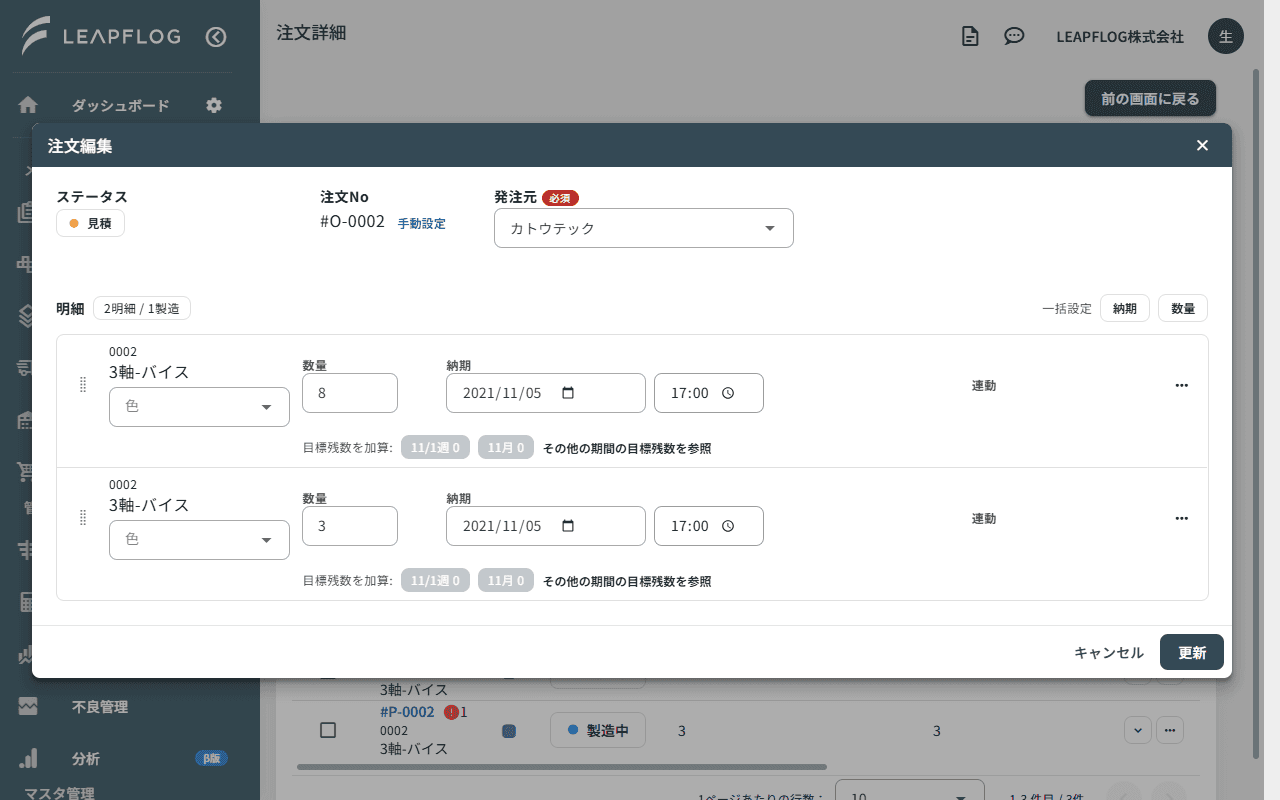
- 「注文編集」ダイアログで、明細の「数量」欄や「納期」欄を変更します。
- 「更新」ボタンをクリックします。
注文が更新されます。
紐づく製造や出荷の数量と差ができた場合は「数量変更の反映」ダイアログが開きます。「差分を反映」ボタンで製造予定数や出荷引当数を注文の数量に合わせ、「反映」ボタンをクリックします。
明細の「数量」の下にある「目標残数を加算」のボタンをクリックすると、製造目標の残数を数量に足せます。「その他の期間の目標残数を参照」をクリックすると、別の期間の目標残数を確認できます。
「連動」欄の「注文に連動」がオンの明細は、数量や納期を変えると紐づく製造と出荷の予定が自動で変わります。この場合「数量変更の反映」ダイアログは開きません。
明細ごとの操作
注文詳細画面で明細の右端にある「…」をクリックすると、次の操作を選べます。
| メニュー | 内容 |
|---|---|
| 編集 | 明細の数量や納期を変更します |
| 注文明細情報を表示する | 「注文明細情報」ダイアログを開きます |
| 製造/出荷予定を登録する | 足りない分の製造と出荷をまとめて登録します |
| 製造/出荷内訳を変更する | 紐づく製造と出荷の数量を変更します |
| 製造予定を登録する | 製造だけを登録します |
| 出荷予定を登録する | 出荷だけを登録します |
| 削除 | 明細を削除します |
複数の明細を削除する場合は、明細のチェックボックスを選択し、画面下部の操作バーの「明細を削除する」ボタンをクリックします。
注意
削除すると元には戻せません。
明細の並び順を変える
注文詳細画面の右上にある「…」→「並び順を変更」を選択すると、「注文明細の並び順を変更」ダイアログが開きます。明細をドラッグして並べ替え、「更新」ボタンをクリックします。
「注文編集」ダイアログでも、明細の左端のつまみをドラッグして並べ替えられます。
変更した並び順は、ほかの画面の明細にも反映されます。