製造不良の登録
工程で発生した不良を、不良原因ごとにまとめて登録します。
工程で発生した不良の数と原因を登録します。
原因やラベルが違う不良も、1 回の操作でまとめて登録できます。
「不良実績を一括登録」ダイアログを開く
- 左メニューの「メインメニュー」→「工程管理」→「スケジュール一覧」を選択します。
- 一覧から、不良が発生した工程の行をクリックします。
「実績登録」ダイアログが表示されます。 - 右側の「実績入力」にある「不良追加」ボタンをクリックします。
「不良実績を一括登録」ダイアログが表示されます。
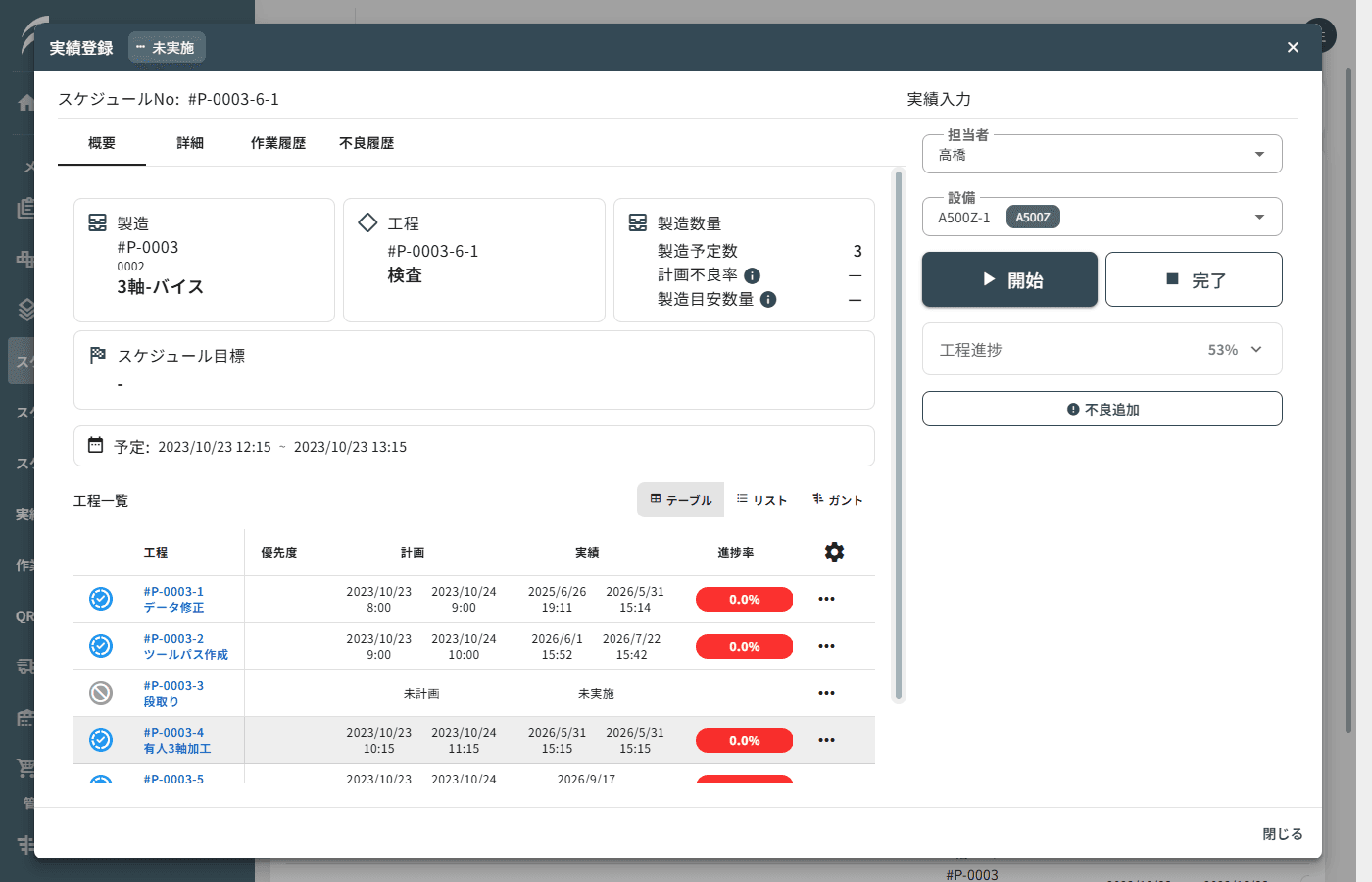
スマートフォンでは、画面下の「詳細を表示」と同じ並びの右端に「不良追加」ボタンがあります。「実績登録」ダイアログの「不良履歴」タブにある「不良実績を追加」ボタンからも、同じダイアログを開けます。
不良を登録する
- 「作業履歴」欄から、不良が発生した作業を選択します(選択しなくても登録できます)。
- 「発生日付」欄を確認します。はじめは今日の日付が入っています。
- 「不良原因を選択して追加」の中から、不良原因のボタンをクリックします。
不良数 1 の行が追加されます。同じボタンをもう一度クリックすると、その行の不良数が 1 増えます。 - ほかの原因の不良があれば、その原因のボタンもクリックします。
原因ごとに行が追加されます。 - 各行の「不良数」「ラベル」「詳細」を必要に応じて入力します。
- 画面下の合計を確認し、「〇 件を登録」ボタンをクリックします。
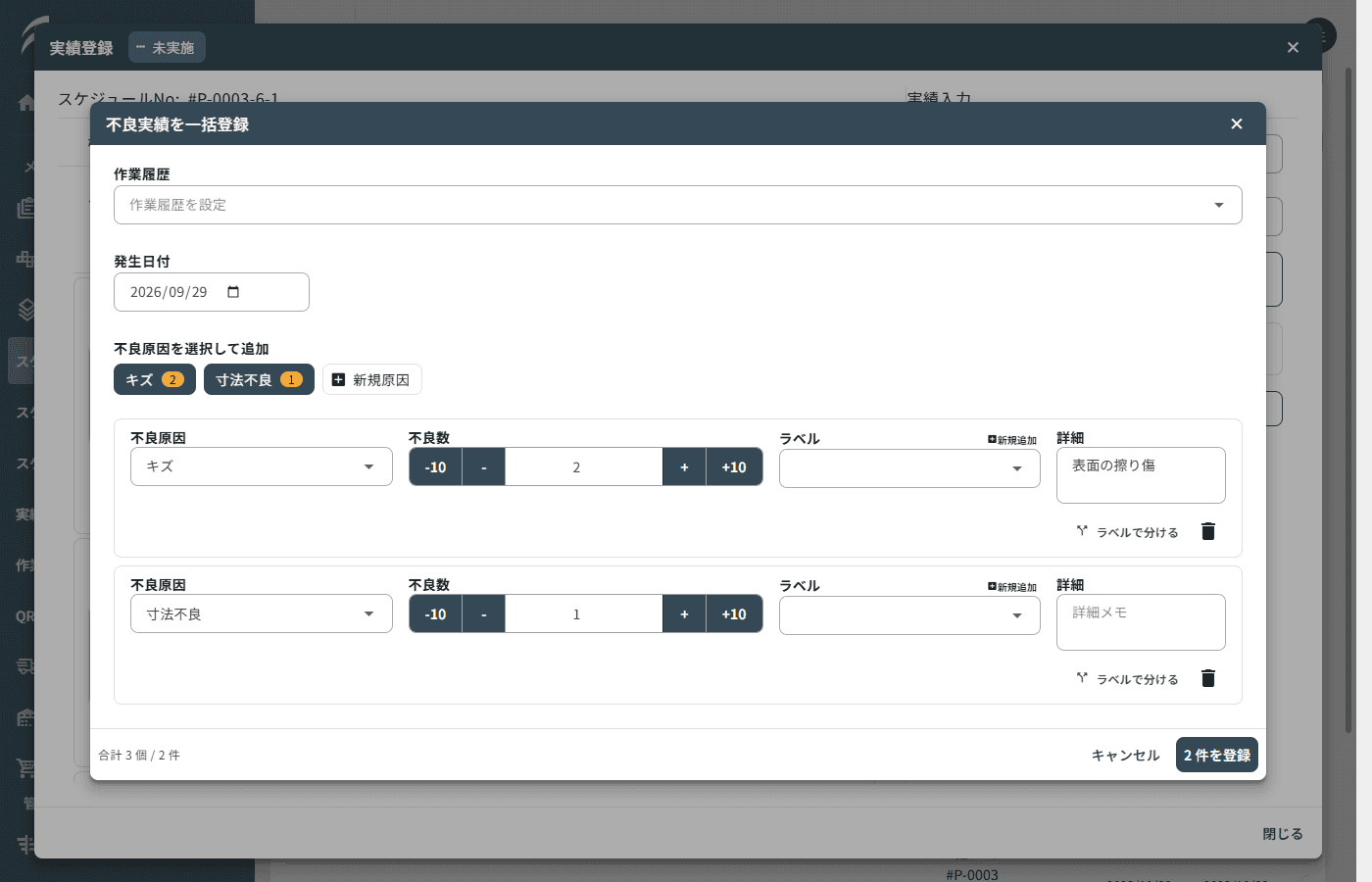
「〇件登録しました」と表示され、行の数だけ不良実績が登録されます。
登録した不良は、「実績登録」ダイアログの「不良履歴」タブや、不良管理画面で確認できます。
入力項目
| 項目名 | 説明 | 必須 |
|---|---|---|
| 作業履歴 | 不良が発生した作業を選択します。作業が終わっていないものは「作業中」と表示されます | いいえ |
| 発生日付 | 不良が発生した日です。すべての行で共通です | はい |
| 不良原因 | 行ごとの不良の原因です。一覧にない原因も入力できます | いいえ |
| 不良数 | 行ごとの不良の数です。「-10」「-」「+」「+10」ボタンで増やしたり減らしたりできます | はい |
| ラベル | 行ごとに付ける目印です。「新規追加」ボタンで新しいラベルを作れます | いいえ |
| 詳細 | 行ごとのメモです。1,000 文字まで入力できます | いいえ |
ポイント
一覧にない原因は、「新規原因」ボタンで行を追加してから「不良原因」欄に入力します。入力した原因は、次回から「不良原因を選択して追加」に表示されます。タブレットやスマートフォンでは、「不良数」欄をタップすると数字を入力する画面が表示されます。
同じ原因をラベルで分けて登録する
同じ原因の不良を、ラベルを分けて登録したいときに使います。
- 分けたい行の「ラベルで分ける」ボタンをクリックします。
同じ原因で不良数 1 の行が、すぐ下に追加されます。 - 追加された行の「ラベル」を選択します。
- 追加された行の「不良数」を入力します。
不要な行は、行の右下にあるごみ箱のボタンをクリックすると取り除けます。
製品バリエーションの色別工程で登録した不良には、工程から自動で色などの値が付きます。ダイアログの上に「バリエーション」として表示され、選ぶ必要はありません。詳しくは「実績・不良・在庫での見え方」をご覧ください。
ほかの画面から登録する
次の画面の「不良実績」にある「追加」ボタンからも、同じダイアログで不良を登録できます。
この場合、不良実績はそれぞれの画面の「登録」ボタンをクリックしたときに保存されます。
- 工程の中断・完了のときに表示される「スケジュール実績」ダイアログ
- 作業履歴を登録・編集するダイアログ