不良実績の編集・削除
登録した不良実績の内容を直したり、削除したりします。
登録した不良実績の不良数や原因を直したり、間違えて登録した不良実績を削除したりします。
不良実績を編集する
- 左メニューの「メインメニュー」→「工程管理」→「スケジュール一覧」を選択します。
- 一覧から、不良を登録した工程の行をクリックします。
「実績登録」ダイアログが表示されます。 - 「不良履歴」タブをクリックします。
- 直したい不良実績の右上にある「…」ボタンをクリックし、「編集」を選択します。
「不良実績」ダイアログが表示されます。 - 内容を直し、「更新」ボタンをクリックします。
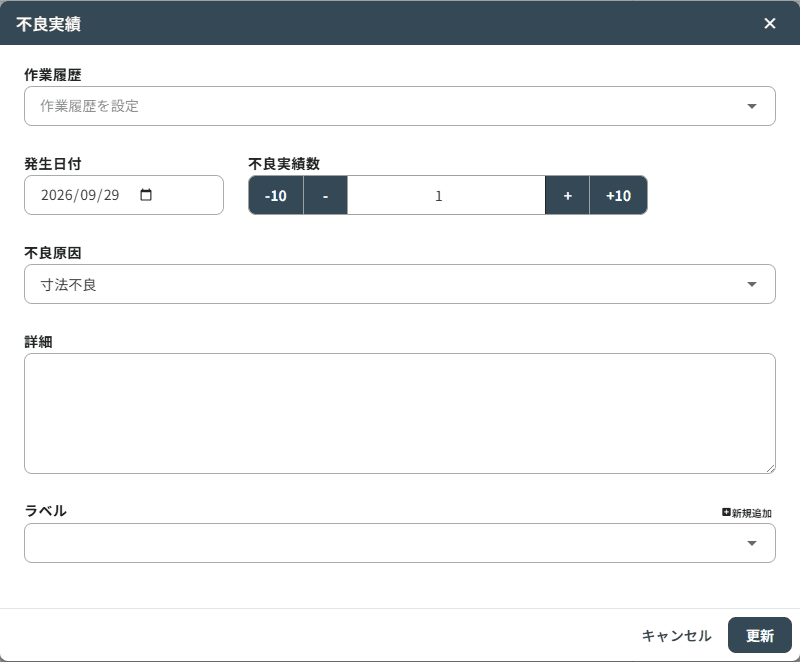
「更新しました」と表示され、内容が変わります。
| 項目名 | 説明 | 必須 |
|---|---|---|
| 作業履歴 | 不良が発生した作業です | いいえ |
| 発生日付 | 不良が発生した日です | はい |
| 不良実績数 | 不良の数です | はい |
| 不良原因 | 不良の原因です。一覧にない原因も入力できます | いいえ |
| 詳細 | メモです | いいえ |
| ラベル | 目印として付けるラベルです | いいえ |
製品バリエーションの色別工程で登録した不良には、「バリエーション」が表示されます。バリエーションは工程から自動で決まるため、変更できません。不良管理画面の「不良履歴」タブからも、「…」ボタンの「編集」で同じように編集できます。
不良実績を削除する
- 「実績登録」ダイアログの「不良履歴」タブを開きます。
- 削除したい不良実績の右上にある「…」ボタンをクリックし、「削除」を選択します。
- 確認のメッセージで「OK」ボタンをクリックします。
「削除しました」と表示され、不良実績が一覧から消えます。
注意
削除した不良実績は元に戻せません。不良管理画面からは削除できません。削除は「実績登録」ダイアログの「不良履歴」タブで行ってください。