不良管理(不良発生の履歴確認)
製品ごとの不良数・不良率・不良の原因を、期間を指定して確認します。
製品ごとの不良数や不良率、どの原因の不良が多いかを、期間を指定して確認できます。
不良管理画面を開く
- 左メニューの「管理者メニュー」→「不良管理」を選択します。
- 画面上部で、集計する期間の開始日と終了日を指定し、「読込」ボタンをクリックします。
- 左側の一覧から製品を選択します。
選択した製品の集計結果が表示されます。
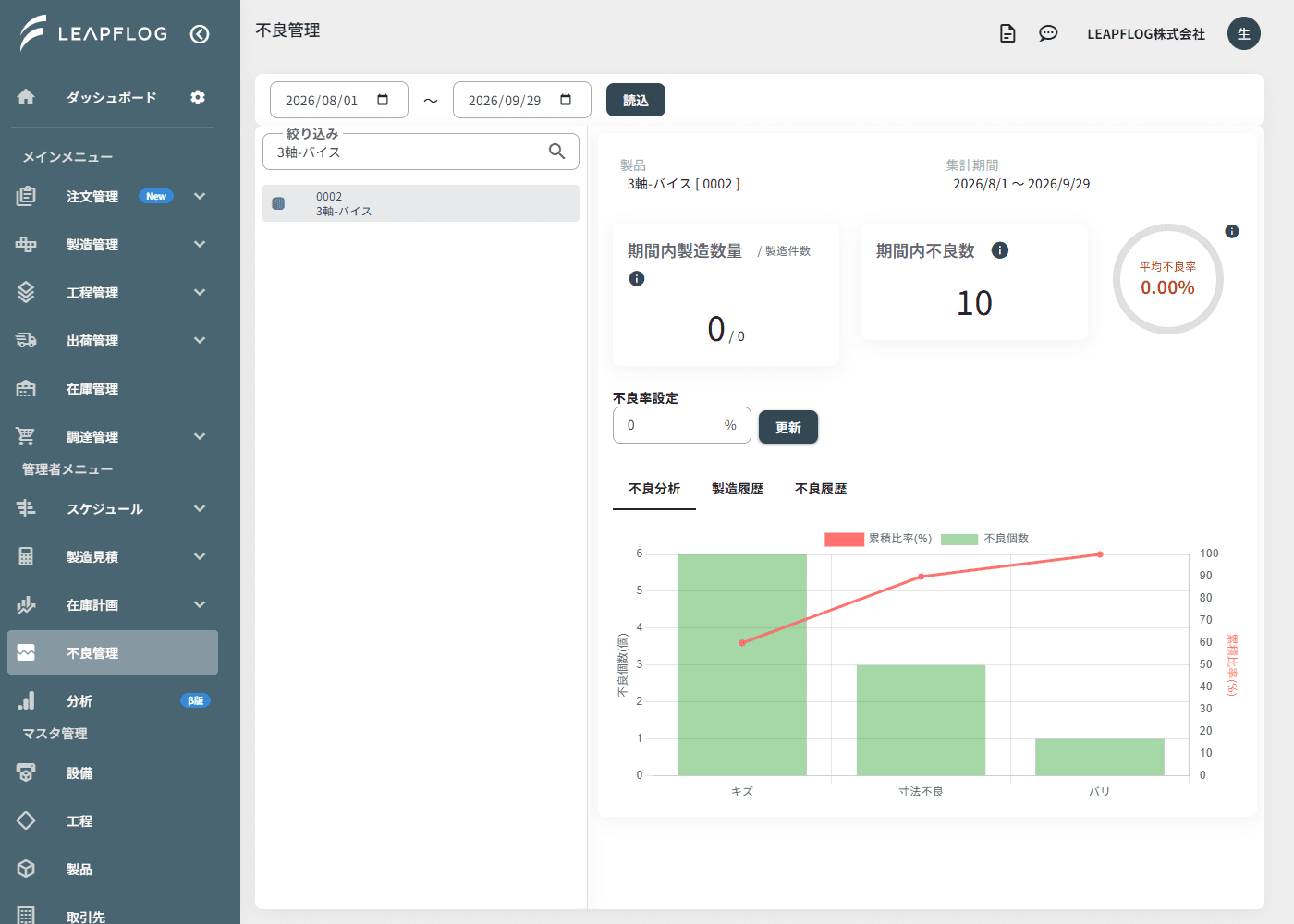
はじめは、先月の1日から今日までの期間が入っています。指定できる期間は最長365日です。期間を変えたときは「読込」ボタンをクリックしてください。製品を選び直したときは、すぐに表示が切り替わります。
集計結果を確認する
| 項目 | 説明 |
|---|---|
| 期間内製造数量 / 製造件数 | 期間内に製造完了した製品の数量と、製造の件数です |
| 期間内不良数 | 期間内に発生した不良数の合計です。発生日で集計するため、まだ製造完了していない製造の不良も含まれます |
| 平均不良率 | 期間内に製造完了した製造ごとの不良率の平均です |
| 不良率設定 | 製品の不良率です。0 以上 100 未満の値を入力し、「更新」ボタンをクリックすると保存されます |
「不良率設定」の値は、この製品の製造を登録するときの「計画不良率」のはじめの値や、概算工数で使われます。
タブで詳しく確認する
| タブ | 表示される内容 |
|---|---|
| 不良分析 | 不良原因ごとの不良数を多い順に並べたグラフです。「累積比率(%)」の折れ線で、上位の原因が全体のどれくらいを占めるかが分かります |
| 製造履歴 | 期間内に製造完了した製造の一覧です。「製造完了日」「製造」「不良数」「製造数」「不良率」が表示され、行を開くとその製造の不良の明細を確認できます |
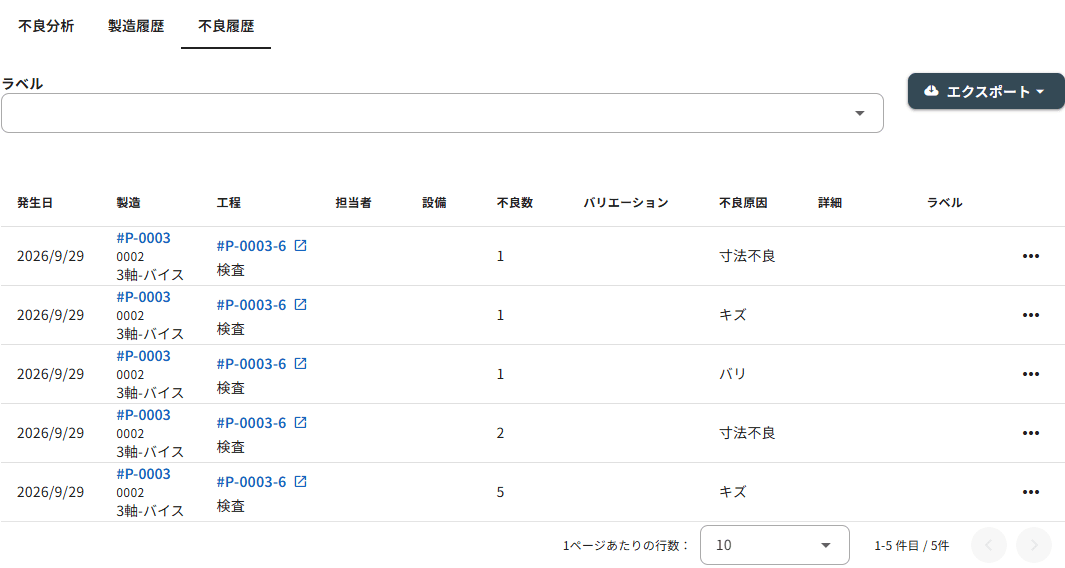
| 不良履歴 | 期間内に発生した不良の一覧です。「発生日」「製造」「工程」「担当者」「設備」「不良数」「バリエーション」「不良原因」「詳細」「ラベル」が表示されます |
「製造」欄をクリックすると、その製造の詳細を確認できます。
不良履歴を絞り込む・書き出す
- 「不良履歴」タブをクリックします。
- 「ラベル」欄でラベルを選択すると、そのラベルが付いた不良だけに絞り込めます。
「期間内不良数」も絞り込んだ内容で集計されます。 - 「エクスポート」ボタンをクリックし、「SJIS形式」または「UTF8形式」を選択します。
表示している不良履歴が CSV ファイルとして保存されます。
不良履歴の各行の「…」ボタンから「編集」を選択すると、不良実績を直せます。削除はここではできません。詳しくは「不良実績の編集・削除」をご覧ください。
製品バリエーションを定義した製品では、「期間内不良数」の下に色などの値ごとの内訳が表示されます。値が付いていない不良は、内訳で「未登録」と表示されます。不良履歴とCSVの「バリエーション」列(「不良数」の次)には色などの値が表示され、値が付いていない不良は空欄になります。