工程管理
スケジュールされた工程を確認し、作業の開始・中断・完了などの実績を登録します。
作業担当者は、スケジュール一覧で自分の仕事を確認し、「実績登録」ダイアログで作業の実績を登録します。
実績登録ダイアログを開く
- 「メインメニュー」→「工程管理」→「スケジュール一覧」を選択します。
- 実績を登録する工程の行をクリックします。
「実績登録」ダイアログが開きます。一覧の見方と絞り込み方は「スケジュール一覧」をご覧ください。
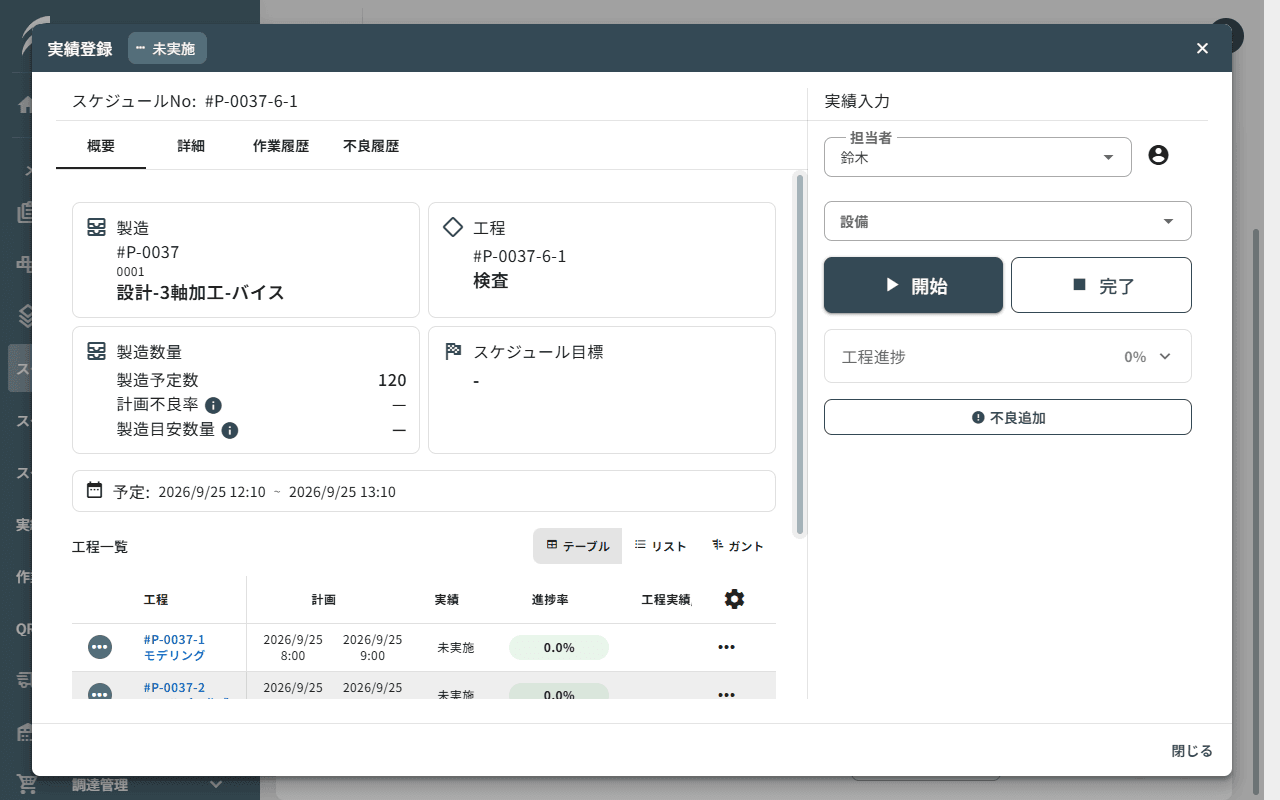
左側の「概要」「詳細」「作業履歴」「不良履歴」タブで、工程の情報を確認できます。
| タブ | 内容 |
|---|---|
| 概要 | 製造・工程・「製造数量」・「スケジュール目標」・予定と、同じ製造の「工程一覧」を表示します |
| 詳細 | 工程マスタや工程に設定したカスタム項目など、工程の詳しい情報を表示します |
| 作業履歴 | この工程の作業の実績を表示します。編集・削除もできます |
| 不良履歴 | 製造で登録された不良を表示します |
「製造数量」には「製造予定数」「計画不良率」「製造目安数量」が表示されます。計画不良率が100%以上の場合、製造目安数量は「算出不能(不良率 100% 以上)」と表示されます。
実績を登録する
- 右側の「担当者」「設備」を確認します。
- 作業を始めるときに「開始」ボタンをクリックします。
- 作業を終えたら「完了」ボタンをクリックします。途中でやめる場合は「中断」ボタンをクリックします。
作業時間が記録されます。工程に目標を設定している場合は、中断・完了のときに工程の実績や製造実績、不良、使った材料を入力する画面が開きます。
不良を登録する場合は「不良追加」ボタンをクリックします。
製品バリエーションの色別工程や、分岐前の共通工程の実績の入り方は「実績・不良・在庫での見え方」をご覧ください。
工程のステータスを手で変える
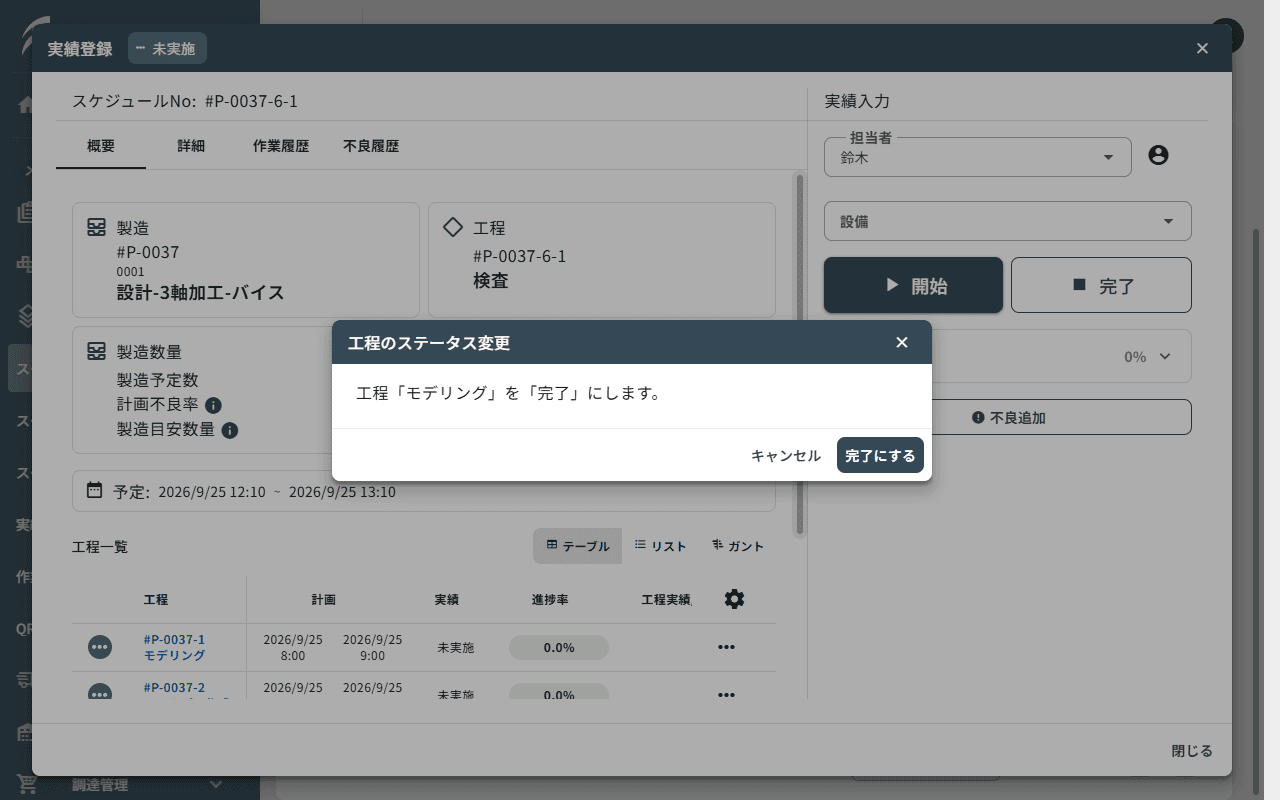
「工程一覧」の工程の左端のアイコンをクリックし、「工程を完了にする」「工程をキャンセル」「工程を未実施に戻す」から選択します。
「工程のステータス変更」ダイアログで内容を確認し、実行します。
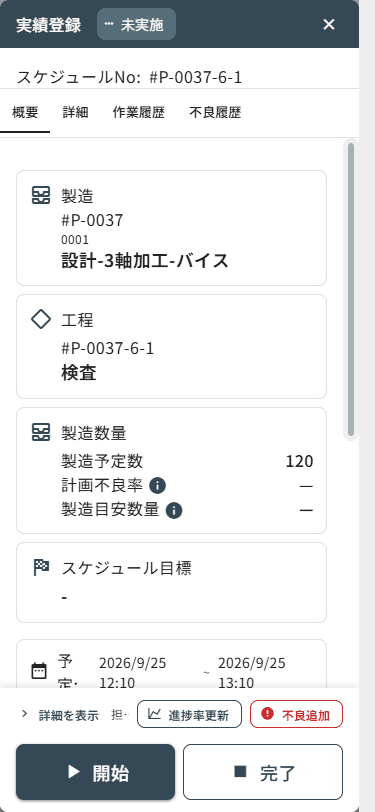
スマートフォンで使う
画面の幅が狭い場合は、画面の下に「開始」「中断」「完了」ボタンが固定で表示されます。
「詳細を表示」をクリックすると担当者と設備を変更できます。「不良追加」「進捗率更新」ボタンもここにあります。