製造状況一覧
製造中や製造予定登録前の製造を一覧で確認し、ステータスや数量を編集します。
製造中、または製造前の製造を一覧で確認します。
ステータスの変更や削除、工程スケジュールの一括設定もここから行えます。
製造状況一覧を開く
「メインメニュー」→「製造管理」→「製造状況一覧」を選択します。
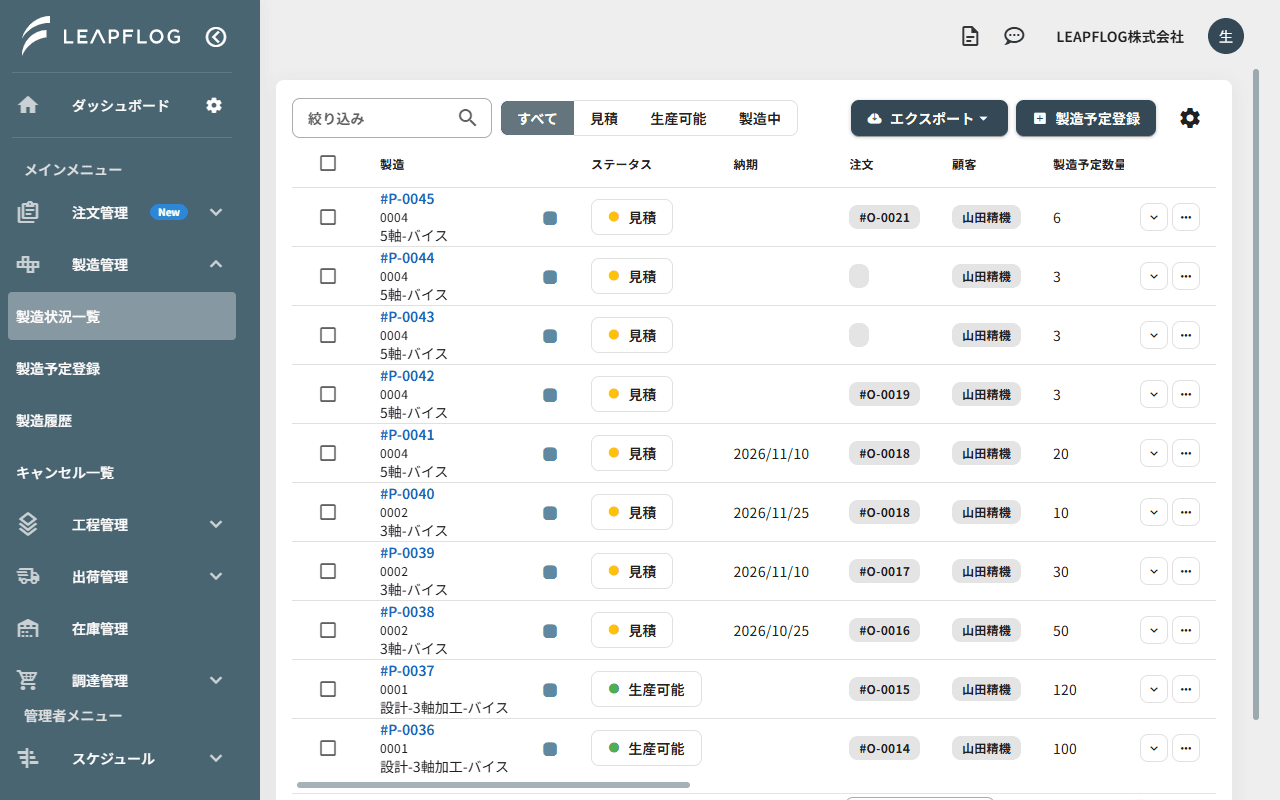
画面上部の「絞り込み」欄に文字を入力すると、その文字を含む製造だけが表示されます。「すべて」「見積」「生産可能」「製造中」のボタンで、ステータスごとに絞り込めます。
歯車アイコンの「テーブル表示設定」で、一覧に表示する項目を変更できます。一覧を横にスクロールしても、見出しは固定されたままです。
製造ごとの操作
製造の右端にある「…」をクリックすると、次の操作を選べます。
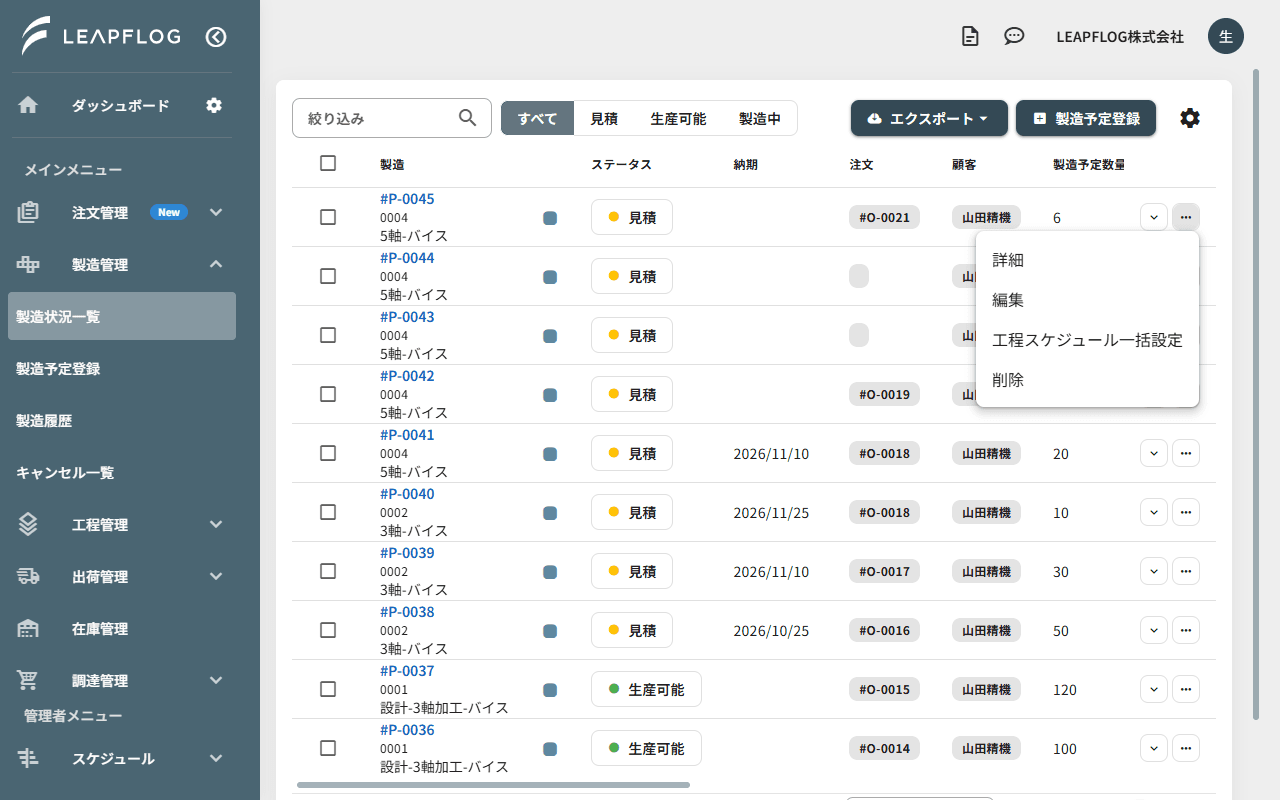
| メニュー | 内容 |
|---|---|
| 詳細 | 製造詳細画面を開きます |
| 編集 | 「製造情報を編集」ダイアログを開き、数量や納期などを変更します |
| 工程スケジュール一括設定 | この製造の工程のスケジュールをまとめて設定します |
| 削除 | 製造を削除します |
製造Noをクリックしても製造詳細画面が開きます。製造の見方と編集方法は「製造詳細」をご覧ください。
ステータスを変更する
- 変更する製造の左端のチェックボックスを選択します。
- 画面下部に表示される操作バーの「状態」ボタンをクリックします。
- 「見積に変更する」「生産可能に変更する」「キャンセルに変更する」から選択します。
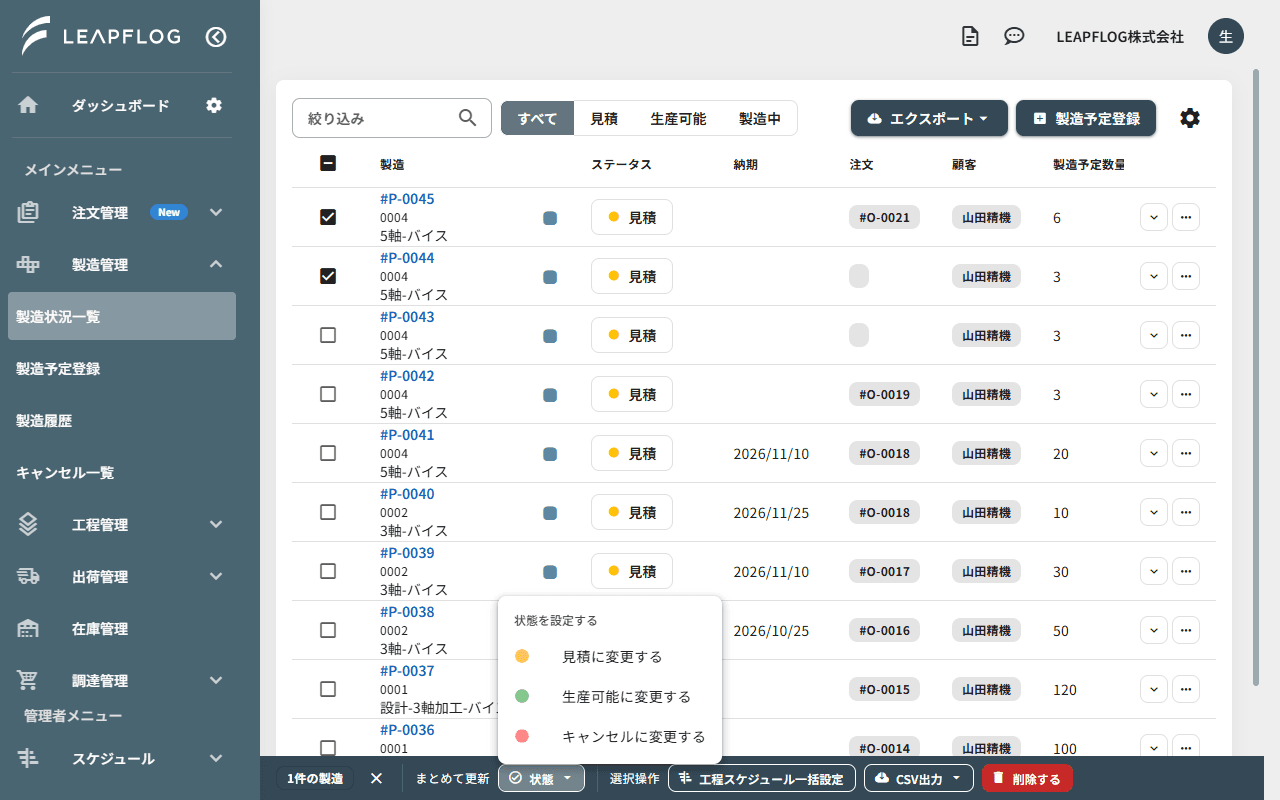
選んだ製造のステータスが変わります。1件だけ変える場合は、製造詳細画面の右上の「…」からも変更できます。変更前に「ステータスの変更」ダイアログが開くので、内容を確認して変更します。
「製造中」の製造は「見積」「生産可能」に戻せません。「利用可能」「出荷済み」の製造はステータスを変更できません。
操作バーの「削除する」ボタンで選んだ製造をまとめて削除でき、「CSV出力」ボタンでCSVに出力できます。
工程スケジュールを一括設定する
- 設定する製造のチェックボックスを選択し、操作バーの「工程スケジュール一括設定」ボタンをクリックします。
- 「開始日時から計算」または「終了日時から逆算」を選択し、日時を入力します。
- 必要に応じて「担当者」「設備」を選び、「一括設定」ボタンで全工程に設定します。
- 「再計算」ボタンをクリックし、下の「スケジュール」一覧で工程ごとの日時を確認します。
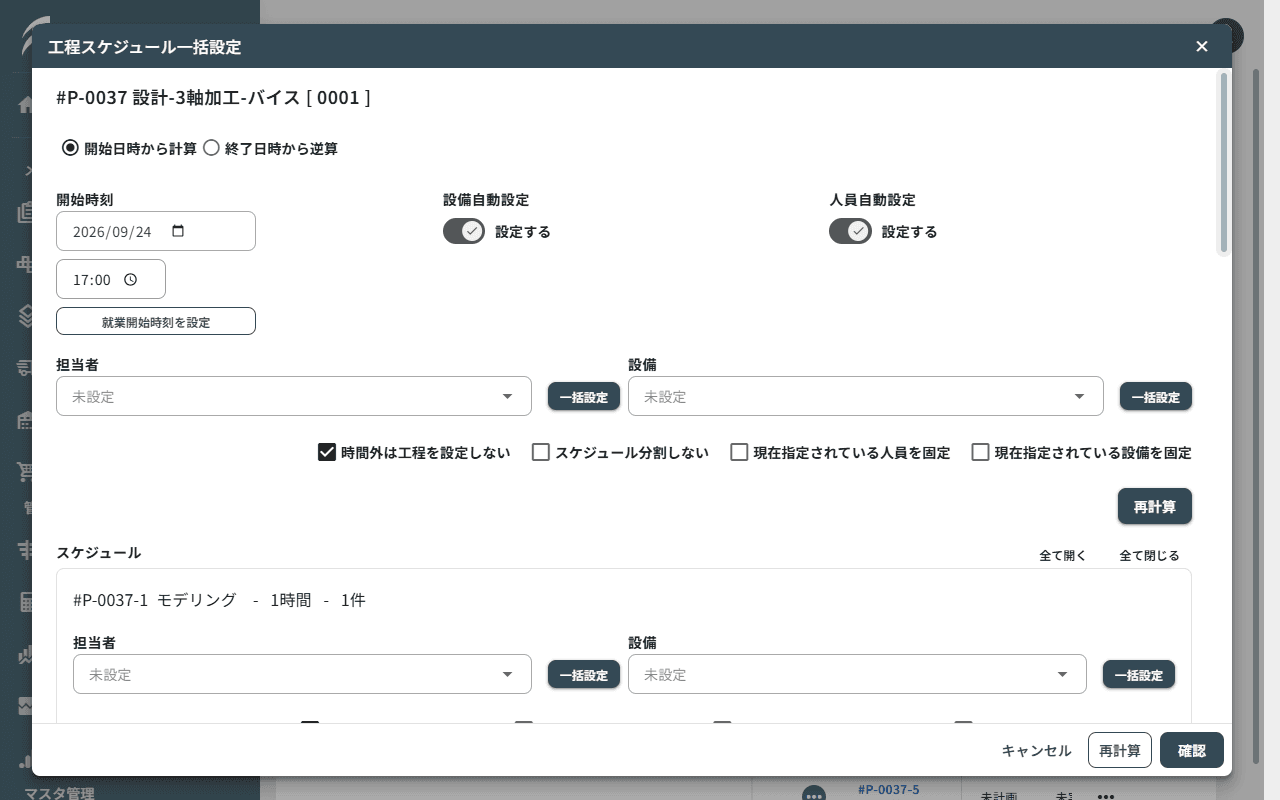
- 複数の製造を選んだ場合は「次の製造」ボタンで次の製造を設定します。
- 「確認」ボタンをクリックし、確認画面で内容を確かめて「一括更新」ボタンをクリックします。
スケジュールがまとめて更新されます。確認画面から「戻る」で戻っても、入力した内容はそのまま残ります。
空いている時間が無いなどで配置できない工程があった場合は「次の工程は配置できませんでした」と表示され、その工程は元のままになります。